Chuyển đến nội dung chính
docsmall
Credit còn lại hôm nay

Liên hệ

Nếu bạn có góp ý về tính năng, câu hỏi khi sử dụng hoặc vấn đề về credit và đơn hàng, hãy gửi email đến địa chỉ bên dưới.

Địa chỉ email

xiyang.hou@gmail.com
Gửi email

Nén GIF Động

Nén hàng loạt và giảm kích thước tệp GIF động, thay đổi kích thước GIF theo tỷ lệ

docsmall nén GIF hoàn toàn trong trình duyệt của bạn: thêm tối đa 30 tệp (25 MB mỗi tệp), chọn một trong bốn mức nén có mất dữ liệu và tỷ lệ thu nhỏ 0–100% nếu cần, rồi tải từng kết quả hoặc đóng gói thành tệp ZIP. Các khung hình và chế độ lặp được giữ nguyên, và không có GIF nào được tải lên máy chủ.

Chọn hoặc kéo thả GIF để nénKéo GIF vào đây, hoặc dùng nút bên dưới để chọn tệpTối đa chọn 30 tập tin, mỗi tập tin tối đa 25M, chỉ hỗ trợ định dạng GIF
Giá
Miễn phí, không đăng ký
Xử lý
Cục bộ, không tải lên
Giới hạn đầu vào
GIF, tối đa 25 MB mỗi tệp
Hàng loạt và cài đặt
Tối đa 30 GIF, 4 mức nén

Dành cho bất kỳ ai cần GIF động nhẹ hơn mà không phải cài thêm phần mềm: bài đăng mạng xã hội và sticker trong trò chuyện, tài nguyên cho website và email, ảnh xem trước ứng dụng, mẫu quảng cáo và bàn giao thiết kế. Hãy thêm tệp, đặt mức nén và tỷ lệ thu nhỏ, rồi tải từng kết quả hoặc đóng gói tất cả vào một tệp ZIP. Không cần tài khoản.

  • Hàng đợi theo lô: thêm tối đa 30 GIF cùng lúc, mỗi tệp 25 MB, và nén tất cả bằng một bộ cài đặt.
  • Hai tùy chọn điều khiển: bốn mức nén quyết định có thể bỏ bao nhiêu chi tiết, còn tỷ lệ thu nhỏ thay đổi kích thước điểm ảnh đầu ra.
  • Xử lý cục bộ: mỗi tệp được nén lại trong trình duyệt của bạn; không có gì được tải lên hay lưu lại.

Cách nén GIF trực tuyến

Thêm GIF, chọn mức nén và tỷ lệ thu nhỏ, rồi tải kết quả xuống. Mọi thứ chạy cục bộ trong trình duyệt của bạn.

  1. Thêm GIF của bạn

    Chọn hoặc kéo thả tối đa 30 tệp GIF, mỗi tệp 25 MB. Tệp đọc được sẽ vào hàng đợi kèm dung lượng và kích thước gốc; tệp không được hỗ trợ, quá lớn hoặc trùng lặp sẽ bị bỏ qua kèm thông báo.

  2. Đặt mức nén và tỷ lệ

    Chọn Nhẹ, Bình thường, Mạnh mẽ hoặc Cực mạnh; Bình thường là mặc định. Giữ tỷ lệ ở 100% để giữ nguyên kích thước, hoặc hạ xuống để thu nhỏ cả hai chiều theo tỷ lệ. Thay đổi một trong hai tùy chọn sẽ xóa kết quả trước đó.

  3. Nén và tải xuống

    Chọn “Bắt đầu nén”. Mỗi dòng hiển thị tiến trình, rồi Đã hoàn thành, Đã tối ưu hoặc Lỗi tệp. Tải từng tệp một, hoặc đóng gói từ hai tệp đã xong trở lên thành một tệp ZIP.

Hướng dẫn nén GIF

Nén có mất dữ liệu, giới hạn số màu và thay đổi tỷ lệ ảnh hưởng thế nào đến GIF động, cùng những gì công cụ này không làm.

Nén GIF thay đổi những gì?

Nén GIF sẽ tạo lại ảnh động để chiếm ít dung lượng hơn mà gần như vẫn phát y như cũ. Công cụ nén trong trình duyệt của bạn, không bao giờ sửa tệp gốc và tải kết quả về dưới dạng tệp mới.

Nén không phải là cắt, đổi kích thước hay chuyển đổi định dạng. Cắt bằng Cắt GIF sẽ bỏ một phần khung hình, đổi kích thước bằng Đổi kích thước GIF thay đổi số pixel, còn chuyển đổi thay đổi định dạng tệp. Nén giữ nguyên các khung hình, thời điểm hiển thị và thiết lập lặp, chỉ giảm lượng dữ liệu dùng để lưu chúng.

Mỗi khung hình GIF chỉ có tối đa 256 màu, nên phần lớn dung lượng giảm được đến từ cách nén màu và các điểm ảnh lặp, không phải từ việc bỏ khung hình.

  • Giữ nguyên hoạt ảnh, thời điểm từng khung hình và số lần lặp.
  • Ghi ra tệp mới và không động vào tệp nguồn.
  • Kết hợp mã hóa có mất dữ liệu với tùy chọn thu nhỏ kích thước.
Nén GIF có mất dữ liệu hoạt động thế nào?

Mỗi khung hình GIF dùng tối đa 256 màu và định dạng này nén các mẫu lặp cùng bảng chỉ mục màu để giảm dung lượng. Công cụ chấp nhận sai lệch nhỏ về màu và mẫu lặp để đổi lấy tệp nhỏ hơn.

Mức nén càng cao thì sai lệch cho phép càng lớn, tệp càng nhỏ nhưng dễ thấy dải màu, nhiễu viền và chữ hoặc đường kẻ mảnh bị mờ. Kết quả vẫn là GIF động bình thường và mỗi khung hình vẫn bị giới hạn trong dải màu của GIF.

Nén có mất dữ liệu là một chiều. Một khi chi tiết đã bị loại bỏ, việc lưu lại hay nén lại kết quả không khôi phục được, nên hãy giữ tệp gốc.

Nên chọn mức nén nào?

Nhẹ ưu tiên chất lượng, phù hợp với GIF có chữ, đường mảnh hoặc giao diện màu phẳng. Bình thường là mức mặc định và thường cân bằng giữa chất lượng và dung lượng cho web và trò chuyện.

Mạnh mẽ và Cực mạnh đổi chi tiết dễ thấy lấy dung lượng nhỏ hơn, phù hợp với hình thu nhỏ, ảnh xem trước và màn hình nhỏ.

Đây là các thiết lập nén, không phải mức giảm dung lượng được cam kết. Mức tiết kiệm thực tế phụ thuộc vào số khung hình, kích thước, độ phức tạp màu và mức thay đổi của từng khung hình.

  • Nhẹ cho GIF có chữ, logo và màu phẳng.
  • Bình thường là điểm khởi đầu mặc định.
  • Mạnh mẽ hoặc Cực mạnh chỉ nên dùng sau khi đã xem kết quả.

Tỷ lệ thu nhỏ có tác dụng gì?

Tỷ lệ thu nhỏ đổi kích thước toàn bộ hoạt ảnh trước khi mã hóa. 100% giữ nguyên chiều rộng và chiều cao gốc; 50% giảm một nửa cả hai chiều, chỉ còn một phần tư số pixel phải mã hóa, và đây thường là khoản tiết kiệm lớn nhất trong một lần chỉnh.

Công cụ giới hạn tỷ lệ tối đa ở 100%, nên không thể phóng to GIF. Khi cần đầu ra lớn hơn hoặc chỉ định chính xác chiều rộng và chiều cao, hãy dùng Đổi kích thước GIF. Ở mức 0%, đầu ra được co về 1 × 1 pixel thay vì bị từ chối.

Thu nhỏ làm mất chi tiết vì phải lấy mẫu lại từng khung hình. Chữ nhỏ và nét mảnh một pixel có thể bị nhòe, ảnh dùng kỹ thuật dithering có thể bị lấp lánh, nên hãy kiểm tra kết quả ở đúng kích thước hiển thị cuối cùng.

Hoạt ảnh, thời điểm hiển thị và độ trong suốt có được giữ lại không?

Có. Kết quả vẫn là GIF, giữ nguyên thứ tự khung hình, thời lượng từng khung và thiết lập lặp. Nén chỉ thay đổi cách lưu dữ liệu khung hình; nó không biến ảnh động thành ảnh tĩnh.

Độ trong suốt của GIF là một màu trong suốt hoàn toàn duy nhất, không phải bán trong suốt. Các vùng trong suốt được giữ lại, nhưng GIF không thể chứa điểm ảnh bán trong suốt; các cạnh vốn được làm mịn với một nền khác có thể hiện viền lạ.

Âm thanh và phần chú thích nhúng không thuộc về hoạt ảnh GIF nên không được giữ lại.

Khi nào nên nén GIF?

Nén GIF hữu ích ở bất cứ đâu một GIF động quá nặng so với nơi nó sẽ được hiển thị. Nếu sau đó vẫn còn quá nặng, hãy dùng Cắt đoạn GIF để chỉ giữ lại vài giây cần thiết, việc này loại bỏ toàn bộ khung hình. Thay đổi tốc độ phát bằng Tốc độ GIF hoặc thứ tự phát bằng Phát ngược GIF vẫn giữ mọi khung hình, nên những chỉnh sửa đó giải quyết nhịp phát chứ không phải dung lượng.

  • Trò chuyện và mạng xã hội: sticker, biểu cảm và đoạn lặp ngắn cần nằm trong giới hạn dung lượng của nền tảng.
  • Website và email: ảnh xem trước sản phẩm, hướng dẫn và bản demo giao diện không nên làm chậm trang.
  • Tài nguyên ứng dụng và cửa hàng ứng dụng: ảnh xem trước khi mở ứng dụng và đoạn giới thiệu tính năng ngắn.
  • Quảng cáo và bài thuyết trình: các đoạn lặp được nhúng trong slide hoặc banner.
  • Bàn giao thiết kế: bản xem lại nhẹ hơn trong khi tệp nguồn vẫn sẵn cho khâu sản xuất.

GIF của tôi có bị tải lên máy chủ không?

Không. Tệp được đọc và nén lại trong trình duyệt của bạn. GIF, hình thu nhỏ và kết quả không bao giờ được gửi đến máy chủ docsmall và không có bản sao nào được lưu ở đó.

Kết quả chỉ tồn tại trong bộ nhớ của trang. Làm mới, đóng thẻ hoặc chuyển sang thiết bị khác sẽ xóa chúng, nên hãy tải những gì bạn cần trước.

Xử lý cục bộ vẫn phụ thuộc vào thiết bị của bạn. Tiện ích trình duyệt có quyền truy cập trang, phần mềm quay màn hình và máy tính dùng chung có thể thấy nội dung bạn xem, nên hãy dùng thiết bị tin cậy với tệp riêng tư.

Giới hạn, khả năng tương thích và lưu ý

Bạn có thể thêm tối đa 30 GIF mỗi lần, mỗi tệp 25 MB, và chỉ với định dạng GIF. WebP động, APNG, MP4 và các định dạng video khác không được chấp nhận và cần qua công cụ khác trước. Ảnh tĩnh nên dùng Nén hình ảnh, công cụ hỗ trợ JPG, PNG và WebP.

Nếu tệp sau khi mã hóa lại có dung lượng bằng hoặc lớn hơn tệp gốc, công cụ giữ tệp gốc, đánh dấu dòng đó là Đã tối ưu và vẫn cho bạn tải xuống. Điều này thường xảy ra với GIF đã được tối ưu trước đó, hoặc khi dùng tỷ lệ 100% cùng mức Nhẹ.

Hàng đợi xử lý tối đa hai tệp cùng lúc; lô lớn có thể chậm trên điện thoại ít bộ nhớ, hoặc một tệp có thể thất bại. Hãy dùng Chrome, Edge, Firefox hoặc Safari phiên bản mới nhất; nếu trang báo không thể nén cục bộ, hãy cập nhật trình duyệt.

GIF nhiều khung hình mất nhiều thời gian hơn ảnh tĩnh. Hãy giữ thẻ ở tiền cảnh và chia các bộ tệp rất lớn thành nhiều lần nhỏ hơn.

Nếu tệp bị từ chối tải lên và bạn phân vân giữa nén, đổi kích thước hay chia nhỏ, hãy xem hướng dẫn chi tiết: Tệp quá lớn? Nén, đổi kích thước hay chia tách.

So sánh các mức nén GIF

Cả bốn mức đều giữ ảnh động; mức càng cao thì càng được phép bỏ nhiều chi tiết.

Nhẹ

Chất lượng và dung lượng
Chất lượng cao nhất, mức giảm nhỏ nhất
Phù hợp với
GIF có chữ, nét mảnh hoặc màu phẳng

Bình thường

Chất lượng và dung lượng
Chất lượng và dung lượng cân bằng
Phù hợp với
Phần lớn GIF trên web, trong trò chuyện và mạng xã hội

Mạnh mẽ

Chất lượng và dung lượng
Mất chi tiết dễ thấy, dung lượng nhỏ hơn rõ rệt
Phù hợp với
Hình thu nhỏ, ảnh xem trước, tải lên có giới hạn dung lượng

Cực mạnh

Chất lượng và dung lượng
Chất lượng thấp nhất, dung lượng nhỏ nhất
Phù hợp với
Ảnh giữ chỗ và ảnh xem trước nhỏ, ít chi tiết

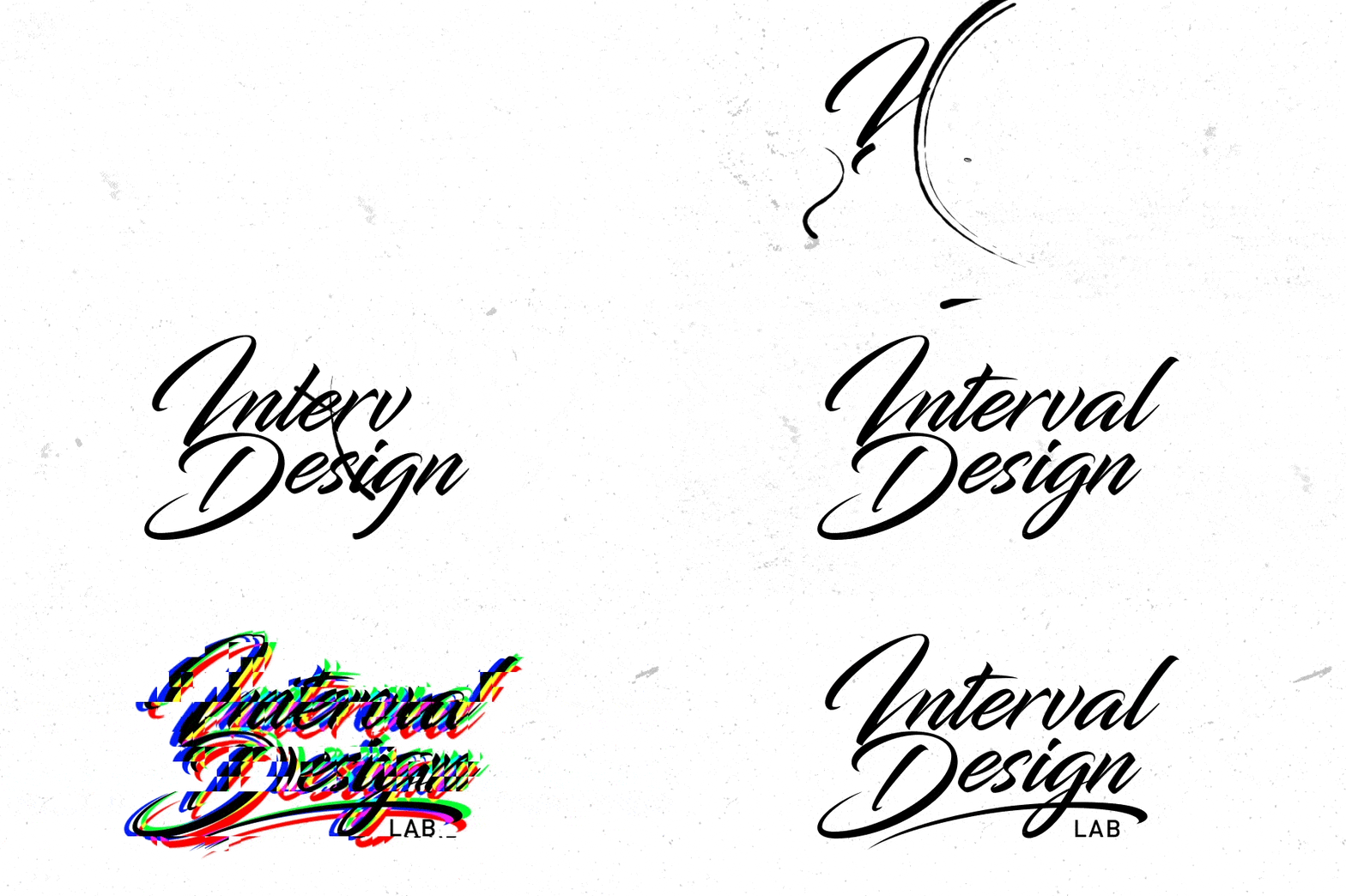
So sánh GIF trước và sau khi nén

So sánh chi tiết hình ảnh và dung lượng của cùng một GIF trước và sau khi nén.

So sánh GIF trước và sau khi nén — Sau khi nén
So sánh GIF trước và sau khi nén — Trước khi nén
Trước khi nénSau khi nén
  • Trước khi nén · 1.81 MiB
  • 900 × 400 px · 120 khung hình
  • Sau khi nén · 963.7 KiB · −48.1%

Đây là một ví dụ; dung lượng và chất lượng thực tế phụ thuộc vào tệp gốc và cài đặt nén.

6 cách để có kết quả nén GIF tốt hơn

Hãy bắt đầu từ mục đích sử dụng cuối cùng, không phải từ tệp. Những thói quen dưới đây giúp kết quả dùng được và tránh phải làm lại.

Thử trước với một GIF

Nén một tệp đại diện, xem ở đúng kích thước sẽ hiển thị, rồi áp dụng cùng cài đặt cho cả lô.

Thử thu nhỏ trước khi tăng lossy

Nếu tệp vẫn còn quá lớn, hãy hạ tỷ lệ thu nhỏ trước. Giảm số pixel thường cắt được nhiều dữ liệu hơn là dùng giá trị lossy cao, và ít tạo vệt loang hơn. Cắt bỏ lề trống bằng Cắt GIF cũng giảm số pixel mà không mất chi tiết bên trong khung hình còn lại.

Giữ GIF nhiều chữ ở mức Nhẹ

Chữ, logo và nét mảnh một pixel là những thứ bị mã hóa có mất dữ liệu làm hỏng đầu tiên. Dùng Nhẹ hoặc Bình thường và kiểm tra kết quả ở kích thước hiển thị nhỏ nhất.

Đọc các dòng Đã tối ưu

Dòng được đánh dấu Đã tối ưu nghĩa là mã hóa lại không giúp ích, nên tệp gốc được giữ. Hãy thử tỷ lệ thu nhỏ thấp hơn hoặc mức khác thay vì lặp lại cùng một lần chạy.

Giữ lại GIF gốc

Nén có mất dữ liệu không thể hoàn tác. Hãy lưu trữ tệp nguồn và xuất kết quả mới mỗi khi cần cân bằng khác giữa chất lượng và dung lượng.

Tải xuống trước khi rời trang

Kết quả chỉ tồn tại trong trang này. Hãy tải từng tệp hoặc đóng gói từ hai tệp trở lên vào tệp ZIP trước khi làm mới, đóng thẻ hoặc xóa hàng đợi.

Câu hỏi thường gặp về nén GIF

Công cụ nén GIF này có miễn phí không?
Có. Bạn có thể dùng miễn phí, không cần tài khoản và không bị tính phí theo tệp. Giới hạn là 30 GIF mỗi lần và 25 MB mỗi tệp.
GIF của tôi có bị tải lên máy chủ không?
Không. Mỗi GIF được nén lại trong trình duyệt của bạn và không bao giờ được gửi đến docsmall; kết quả chỉ nằm trong bộ nhớ trang cho đến khi bạn tải xuống.
Công cụ hỗ trợ những định dạng nào?
Chỉ GIF, bao gồm GIF động. WebP động, APNG, chuỗi PNG và tệp video không được chấp nhận. Bạn có thể thêm tối đa 30 tệp, mỗi tệp 25 MB.
Mức nén thực sự thay đổi điều gì?
Mức này quyết định nén được phép chấp nhận bao nhiêu sai lệch, từ một chút ở Nhẹ đến nhiều ở Cực mạnh. Mức càng cao thường cho tệp nhỏ hơn và nhiều lỗi thấy rõ hơn.
Mức nào được chọn mặc định?
Mặc định là Bình thường, thường là điểm khởi đầu tốt cho web, trò chuyện và mạng xã hội.
Tỷ lệ thu nhỏ có tác dụng gì?
Tỷ lệ này đổi kích thước hoạt ảnh theo tỷ lệ trước khi mã hóa. 100% giữ nguyên kích thước gốc; 50% giảm một nửa chiều rộng và chiều cao, chỉ còn một phần tư số pixel. Mức tối đa là 100%, nên công cụ không thể phóng to GIF.
Có thể nén GIF mà không đổi kích thước không?
Có. Giữ tỷ lệ ở 100% và chọn một mức nén. Đầu ra giữ nguyên chiều rộng và chiều cao gốc nhưng dùng ít dữ liệu hơn để lưu màu và các mẫu lặp. Khi thật sự cần kích thước mới, hãy dùng Đổi kích thước GIF thay vì nén lại kết quả đã có.
Hoạt ảnh có được giữ lại không?
Có. Đầu ra giữ nguyên các khung hình, thứ tự của chúng, thời gian trễ từng khung và thiết lập lặp. Nén thay đổi cách lưu pixel chứ không thay đổi bản thân hoạt ảnh.
Tại sao một tệp lại báo Đã tối ưu?
GIF sau khi mã hóa lại có dung lượng bằng hoặc lớn hơn tệp gốc, nên công cụ giữ tệp gốc và đánh dấu dòng đó là Đã tối ưu. Bạn vẫn có thể tải tệp này xuống. Tỷ lệ thu nhỏ thấp hơn hoặc một mức nén khác có thể cho kết quả nhỏ hơn thật sự. Nếu đoạn phim dài hơn mức cần thiết, dùng Cắt đoạn GIF để giảm số khung hình sẽ hiệu quả hơn là tăng mức nén.
Có thể hoàn tác việc nén không?
Không. Những thay đổi có mất dữ liệu không thể đảo ngược. Hãy giữ GIF gốc và chạy lại công cụ nếu bạn cần một cân bằng khác giữa chất lượng và dung lượng.
Có dùng được trên điện thoại không?
Có. Trình duyệt iOS và Android gần đây có thể thêm GIF, nén cục bộ và tải kết quả. Lô lớn bị giới hạn bởi bộ nhớ thiết bị, nên hãy giữ trang ở tiền cảnh và chia các bộ rất lớn thành nhiều lần.
Tệp tải xuống được đặt tên thế nào?
Mỗi kết quả được lưu với tên gốc cộng thêm _compressed, ví dụ animation_compressed.gif. Khi đóng gói từ hai tệp trở lên, bạn nhận được docsmall-gif-compressed.zip.