メインコンテンツへスキップ
docsmall
本日の残りクレジット

お問い合わせ

機能のご提案、使い方のご質問、クレジットやご注文に関するお問い合わせは、下記のメールアドレスまでお送りください。

メールアドレス

xiyang.hou@gmail.com
メールを送信

画像の圧縮

視覚効果を損なうことなく、異なる圧縮レベルオプションで画像を一括圧縮します

docsmall の画像圧縮はすべてブラウザ内で完結します。JPG、PNG、WebP に対応し、1 回につき最大 30 枚、1 枚あたり最大 25 MB、圧縮強度は 4 段階から選べます。画像がサーバーにアップロードされることはありません。

画像を選択またはドロップして圧縮ここに画像をドラッグするか、下のボタンからファイルを選択してください最大30個の画像を選択できます。1つのファイルの最大サイズは25Mで、JPG、PNG、WebP形式をサポートしています
料金
完全無料、利用回数の制限なし
処理場所
ブラウザ内で処理、画像はアップロードされません
対応形式
JPG、PNG、WebP の静止画像
バッチ制限
最大 30 枚、1 枚あたり最大 25 MB

写真家、グラフィックデザイナー、UI デザイナー、フロントエンド開発者、一般のオフィスワーカーなど、さまざまな方が使える画像圧縮ツールです。ファイルを選び、圧縮し、ダウンロードするだけの 3 ステップで、大量の画像をまとめて圧縮できます。ソフトのインストールもアカウント登録も不要です。

  • 画像のサイズを変えずに、視覚的な品質をほとんど損なわずにファイルサイズを大幅に削減
  • 4 段階の圧縮強度から選べ、Web、EC、SNS、メールなどさまざまな用途に対応
  • 画像をクラウドにアップロードする必要がなく、ブラウザ内で処理するためデータの安全性も安心

オンライン画像圧縮ツールの使い方

画像を選び、圧縮強度を選び、結果をダウンロードする。この 3 ステップで画像圧縮が完了します。すべての処理はブラウザ内で実行され、元画像は送信されません。

  1. 画像を選択またはドロップ

    「画像を選択」ボタンをクリックするか、JPG、PNG、WebP の画像をアップロードエリアにドラッグしてください。1 回につき最大 30 枚、1 枚あたり 25 MB までです。

  2. 圧縮強度を選んで圧縮を開始

    軽微、普通、強力、極端から選択します。既定の「普通」はほとんどの Web 用画像に適しています。選択したら「圧縮を開始」をクリックし、キューが処理し終わるまで待ちます。

  3. 1 枚ずつ、またはまとめてダウンロード

    圧縮後は、各画像の圧縮前後のサイズと削減率を確認できます。個別にダウンロードすることも、「一括ダウンロード」で全結果を ZIP ファイルとして取得することもできます。

画像圧縮の完全ガイド

圧縮の仕組みから画質とファイルサイズのトレードオフ、形式の選び方まで、画像圧縮が向く場面・処理の流れ・制限を順に説明します。

画像圧縮とは?

画像圧縮とは、許容できる画質を保ちながら、同じ画像をより少ないバイト数で保存することです。多くの場合、ピクセルサイズは変えずに、色情報を減らしたり、冗長なデータを取り除いたり、より効率のよい符号化を使ったりしてファイルサイズを小さくします。

圧縮には非可逆圧縮と可逆圧縮があります。可逆圧縮は復元できる冗長なデータだけを取り除くため、画質はまったく変わりません。非可逆圧縮は人間の目では気づきにくい細部を捨てる代わりに、より大きなサイズ削減を得ます。docsmall の画像圧縮は非可逆圧縮で、4 つの強度レベルを用意しているため、画質とサイズのトレードオフを調整できます。

  • ピクセルサイズは変わりません:1920 × 960 の画像は、圧縮後も 1920 × 960 のままです。
  • ファイル形式は変わりません:JPG は JPG、PNG は PNG、WebP は WebP で出力されます。
  • 元ファイルは変更されません:圧縮結果は新しいファイルとしてダウンロードされ、元画像は手元に残ります。
なぜ画像を圧縮する必要があるのか?

Web ページの読み込み量の大きな部分を画像が占めています。圧縮すれば、読み込み時間を短縮し、帯域とストレージのコストを下げ、モバイル回線での通信量も減らせます。コンテンツサイトや EC では、画像はもっとも最適化しやすく、効果も直接的に出る部分です。

画像の重さは Core Web Vitals の LCP(Largest Contentful Paint)にも影響します。ファーストビューの大きな画像が重いと、ユーザーが主要な内容を見るまでに時間がかかり、検索結果や広告のランディングページの体験スコアも下がります。

  • ページ速度:ファーストビューの画像バイト数を減らし、LCP と全体的な読み込み体験を改善します。
  • 帯域とストレージ:商品画像、記事の画像、素材ライブラリを一括で圧縮し、帯域とストレージの費用を抑えます。
  • プラットフォームの制限:EC の管理画面、CMS、メール、応募フォームなどのアップロード容量制限を満たせます。
  • モバイル体験:電波の弱い環境での待ち時間、引っかかり、通信量を減らします。

docsmall の画像圧縮はどのように動作するのか?

docsmall の圧縮はすべてブラウザ内で行われます。選択した画像はサーバーにアップロードされず、圧縮中もページの他の部分は操作できます。ページを閉じると、キューや結果がサーバーに残ることはありません。

形式ごとに圧縮方法が異なります。JPG は非可逆圧縮で細部を減らし、PNG は色数を減らして再圧縮し、WebP は非可逆圧縮を使用します。3 つとも元のピクセルサイズを保ち、元の形式で結果を書き出します。

ローカル処理ではアップロードとダウンロードの待ち時間がなく、クラウドにコピーも残りません。その代わり、速度はデバイスの性能に左右され、非常に大きな画像や低性能なスマートフォンでは時間がかかることがあります。

圧縮強度、画質、ファイルサイズはどう釣り合うのか?

非可逆圧縮は強度が高いほどファイルが小さくなりますが、細部、グラデーション、文字の輪郭にブロックノイズや色の段差(バンディング)が出やすくなります。軽微な圧縮は通常ほとんど違いがわかりません。強力または極端な圧縮は、拡大して見ないサムネイルやプレビュー画像に向いています。

画質が許容できるかは、画像が最終的に表示されるサイズで確認するのが最善です。100% に拡大して確認するのではありません。大きな滑らかなグラデーション、細かい文字、印刷用途が含まれる場合は、軽微または普通をおすすめします。チャットのプレビューや一覧のサムネイルなら、強力や極端で十分なことが多いです。

JPG、PNG、WebP はどう選ぶべきか?

3 つの形式にはそれぞれ最適な用途があります。JPG は色数の多い写真に向き、互換性ももっとも高い形式です。PNG は透過背景を扱え、ロゴ、アイコン、スクリーンショット、輪郭をくっきり保ちたい図形に適しています。WebP は同じ程度の画質でより小さいサイズを得られることが多く、現代の Web サイトに向いています。

docsmall は入力形式をそのまま保ちます。JPG をアップロードすれば JPG、PNG なら PNG、WebP なら WebP で出力されます。JPG しか受け付けないサービスに提出する場合は、画像を JPG に変換するツールで PNG や WebP を変換してください。

画像圧縮のよくある利用シーン

画像圧縮は、画像を転送したり保存したりするあらゆる場面で役立ちます。以下のシーンはサイズの影響がとくに大きく、効果も実感しやすいものです。

  • Web サイトとブログ:ファーストビューの大きな画像、記事の挿絵、商品一覧の画像を圧縮し、ページ容量を減らします。
  • EC と商品画像:メイン画像、詳細画像、キャンペーン素材を一括処理し、商品ページの表示を速くします。
  • SNS とコンテンツ運用:プラットフォーム側の再圧縮で目に見える画質劣化が起きないよう、あらかじめ画像を小さくします。
  • メールとオフィス文書:メール添付や文書の容量制限に収まるように画像を圧縮し、1 つのファイルで送りたいときは、JPG や PNG を画像から PDF への変換ツールでまとめます。
  • デザインの受け渡しと素材ライブラリ:見た目の品質を保ちながら、プレビュー画像や納品パッケージの容量を減らします。

画像はサーバーにアップロードされますか?プライバシーはどう守られますか?

アップロードされません。画像の読み込み、デコード、圧縮、ダウンロードの準備はすべてお使いのブラウザ内で行われ、圧縮処理は docsmall のサーバーに依存しません。元画像や結果がクラウドに保存されることもありません。

そのため、顧客情報、身分証明書のスキャン、契約書、社内のデザイン案など、機密性の高い内容を含む画像の処理にも適しています。ただし、信頼できる端末で操作し、ページを離れる前に結果をダウンロードすることをおすすめします。ページを更新または閉じると、現在のキューは消去されます。

制限、互換性、注意事項

1 回に処理できるのは最大 30 枚、1 枚あたり最大 25 MB で、静止画の JPG、PNG、WebP のみに対応します。ピクセルサイズは変更せず、GIF などのアニメーション画像には対応していません。ピクセルサイズを変えたい場合は画像リサイズツール、アニメーション GIF を圧縮したい場合は GIF 圧縮ツールをご利用ください。

すべての画像が明確に小さくなるわけではありません。すでに圧縮済みの画像、色数が非常に少ない PNG、もともと符号化効率の高い WebP は、これ以上小さくできない場合があります。その場合、ツールは元画像をダウンロード用に保持し、「最適化済み」と表示します。

このページには新しいブラウザが必要です。最新版の Chrome、Edge、Firefox、Safari の使用をおすすめします。非常に大きな画像を処理する場合は、十分なメモリを確保し、タブを開きすぎないようにしてください。

画像形式と圧縮方法の比較

3 つの形式はいずれも元の形式のまま出力されます。以下は docsmall で圧縮する際の違いと適した用途です。

JPG
透過背景
非対応
圧縮方法
非可逆圧縮、画質は約 20%–85% で調整可能
適した用途
写真、商品メイン画像、SNS 共有
出力形式JPG
PNG
透過背景
対応
圧縮方法
可逆圧縮、色数は約 32–256 で調整可能
適した用途
ロゴ、アイコン、スクリーンショット、透過背景が必要な図形
出力形式PNG
WebP
透過背景
対応
圧縮方法
非可逆圧縮、画質は約 20%–85% で調整可能
適した用途
Web 用画像、モバイル、より小さいサイズを求める画像
出力形式WebP

4 段階の圧縮強度の選び方

迷ったら、まず既定の「普通」で 1 枚圧縮し、最終的な表示サイズで画質を確認してから調整するかどうかを決めてください。

軽微

約 85%

写真作品、ポートフォリオ、質感を残したい画像

画質を優先し、サイズ削減は控えめです。

普通

約 75%

Web 用画像、ブログ、EC の商品詳細ページ

既定の設定で、画質とサイズのバランスが取れています。

強力

約 50%

SNS、メール添付、サムネイル

サイズは明確に小さくなり、細部はある程度失われます。

極端

約 20%

プレビュー画像、プレースホルダー、画質を重視しない場面

サイズを優先するため、事前に許容範囲を確認してください。

究極のオンライン画像圧縮体験

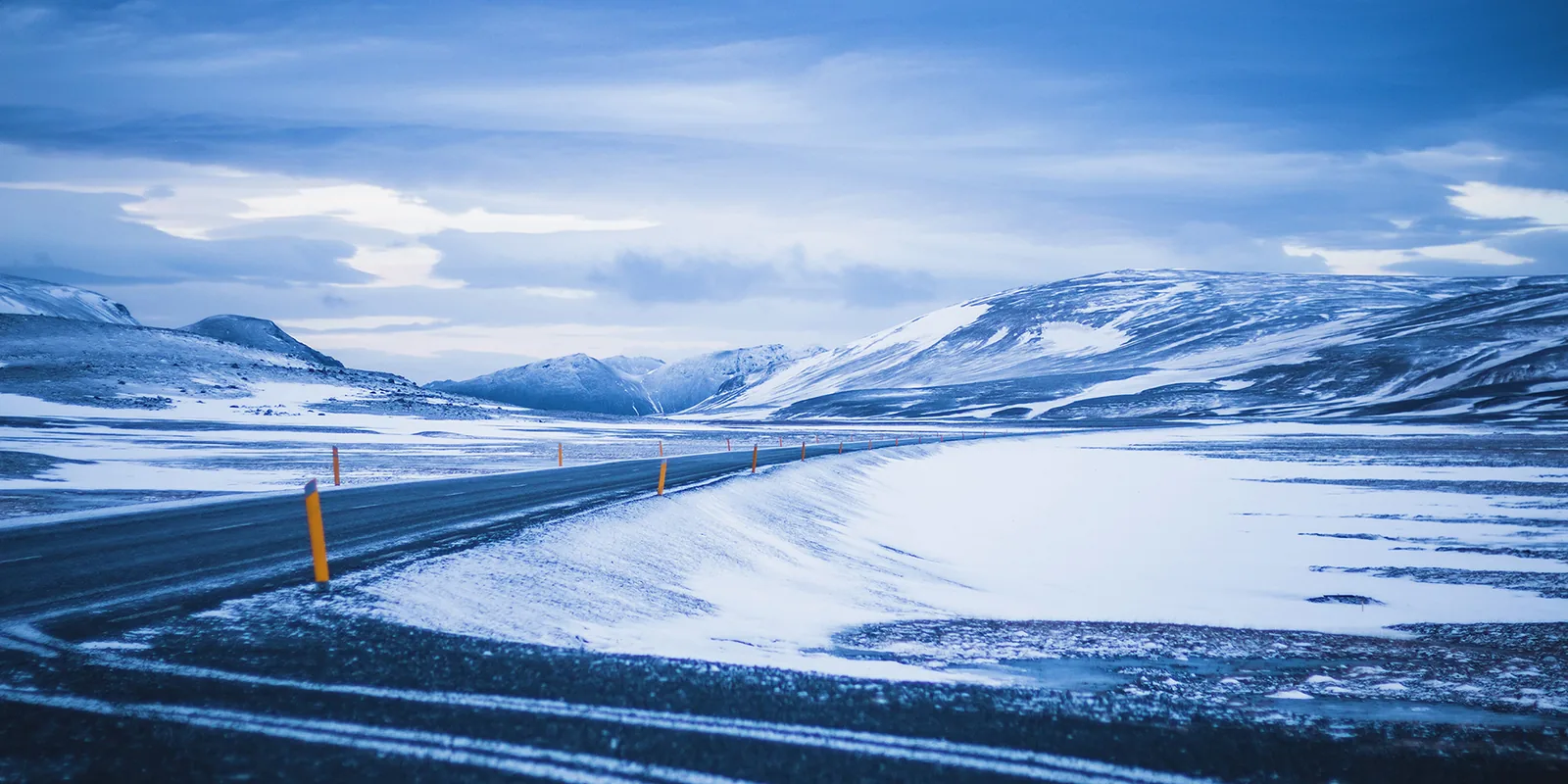
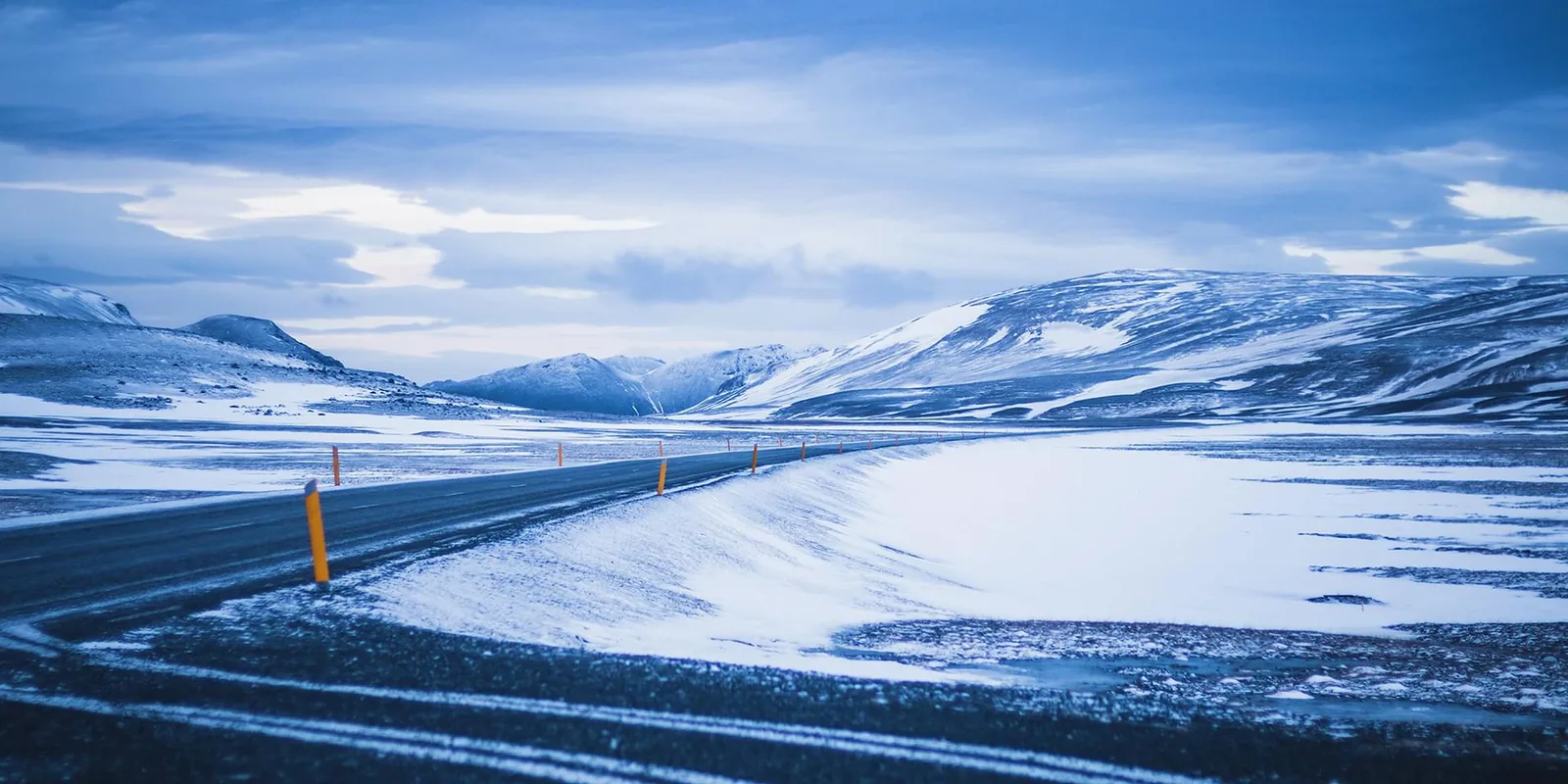
画像サイズを変えずにファイルサイズを大幅に削減し、見た目は元画像とほぼ変わりません。スライダーをドラッグすると、圧縮前後の細部の違いを比較できます。

JPG 画像 — 圧縮後
JPG 画像 — 元画像
元画像圧縮後

スライダーをドラッグして圧縮前後の違いを確認

  • 元ファイル 1.47 MB
  • 画像サイズ 1920 × 960
  • 圧縮後 219 KB · サイズ 85% 削減

サンプル画像は、同じ写真を JPG と透過背景付き PNG で書き出したものです。実際の圧縮結果は画像の内容、サイズ、圧縮強度によって異なります。

画像を小さくする 6 つの実践的なコツ

圧縮は画像最適化の一部にすぎません。次の順序で進めると、見た目を損なわずにより小さいファイルを得られます。

圧縮の前にトリミングする

不要な部分を切り落とし、無駄なピクセルまで圧縮しないようにします。先に画像トリミングツールで余分な範囲を切り取り、それから圧縮すると、圧縮だけよりも削減効果が大きくなるのが一般的です。

用途に合わせて形式を選ぶ

写真は JPG または WebP、アイコン、スクリーンショット、透過図形は PNG または WebP を優先します。写真に PNG を使ったり、透過が必要な図形を JPG で保存したりしないでください。

軽微から試す

まず代表的な画像を 1 枚圧縮し、最終的な表示サイズで比較してから、強度を上げるかどうかを決めます。内容によって許容度は大きく異なります。

同じ画像を繰り返し圧縮しない

非可逆圧縮は回を重ねるごとに劣化が積み重なります。常に元画像から圧縮し、圧縮結果は別名で保存し、さらに圧縮を重ねないでください。

元画像のバックアップを残す

圧縮結果は元に戻せません。アーカイブには元ファイルを残し、Web、メール、SNS での共有にのみ圧縮版を使います。

実際の表示サイズで画質を確認する

Web 用画像は実際に表示される幅で確認し、100% に拡大してピクセル単位で比較しないでください。ユーザーが見るのはページ上のサイズであり、元のピクセルではありません。

画像圧縮ツールのよくある質問と回答

この画像圧縮ツールは無料ですか?
はい。docsmall のすべてのツールは無料で利用でき、利用回数の制限もアカウント登録も必要ありません。サイトは広告などでサーバーと開発の費用をまかない、圧縮機能そのものは課金されません。
この画像圧縮ツールはどの画像形式に対応していますか?
静止画の JPG(JPEG を含む)、PNG、WebP に対応しています。圧縮後も元の形式のまま出力し、断りなく別の形式に変換することはありません。PNG や WebP から JPG が必要な場合は画像を JPG に変換するツールをご利用ください。GIF などのアニメーション画像には対応していません。
このオンライン画像圧縮ツールを使うと画像が漏えいしますか?
いいえ。圧縮は完全にブラウザ内で実行され、画像が docsmall のサーバーにアップロードされることはありません。サーバーに元画像や圧縮結果が保存されることもありません。ページを閉じるか更新すると、現在のキューは消去されます。
圧縮すると画像のサイズは変わりますか?
いいえ。ツールはファイルサイズを減らすだけで、ピクセルサイズと縦横比は変えません。指定したサイズに縮小したい場合は、圧縮前に画像リサイズツールでサイズを変更するか、画像トリミングツールで構図を整えてください。
圧縮したら画像がかえって大きくなることがあるのはなぜですか?
すでに圧縮済みの画像、色数の非常に少ない PNG、もともと符号化効率の高い WebP は、これ以上小さくする余地がない場合があります。ツールは結果を検査し、圧縮後のサイズが小さくならなければ元画像をダウンロード用に残して「最適化済み」と表示します。
圧縮強度はどう選べばよいですか?
既定の「普通」はほとんどの Web 用画像や EC 画像に適しています。「軽微」は写真作品やポートフォリオなど細部に敏感な画像、「強力」は SNS とメール、「極端」はプレビュー画像やプレースホルダーに向いています。まず 1 枚試して、最終的な表示サイズで画質を確認してください。
1 回に何枚の画像を圧縮できますか?
1 回につき最大 30 枚、1 枚あたり最大 25 MB です。複数回に分けて追加・圧縮できます。圧縮後は 1 枚ずつダウンロードでき、ZIP にまとめてすべての結果を一度にダウンロードすることもできます。
GIF アニメーションの圧縮に対応していますか?
対応していません。このツールは静止画の JPG、PNG、WebP のみを処理します。アニメーション GIF はフレームと色の最適化が必要なため、docsmall の GIF 圧縮ツール を使用してください。
圧縮すると画質は明らかに悪くなりますか?
軽微な圧縮は通常ほとんど違いがわかりません。普通の圧縮も、多くの Web 用途では気づきにくいレベルです。強力と極端な圧縮はより多くの細部を犠牲にするため、拡大して見ないサムネイルやプレビュー画像に向いています。
スマートフォンでもこのツールを使えますか?
使えます。最新の iOS と Android のブラウザはローカル圧縮に対応しており、画像の選択、圧縮、ダウンロードをスマートフォンのブラウザで完了できます。大量または非常に大きな画像を処理する場合、速度はデバイスの性能に左右されます。ページを前面に保ち、十分なメモリを確保してください。
PNG の透過背景は保持されますか?
保持されます。PNG と WebP の入力はアルファチャンネルを保持するため、圧縮後の透過部分も透明のままです。JPG は透過背景に対応していません。透過画像を JPG で書き出すと、透過部分は白などの背景色になります。
圧縮後に元の画像に戻せますか?
圧縮結果は新しいファイルとしてダウンロードされ、元ファイルの変更や削除は行わないため、いつでも元画像を使えます。非可逆圧縮は元に戻せないので、元ファイルを保管し、唯一の元画像を圧縮版で上書きしないでください。