Ir al contenido principal
docsmall
Créditos restantes hoy

Contactar

Si tienes sugerencias de funciones, dudas de uso o problemas con créditos o pedidos, escríbenos a la dirección de abajo.

Dirección de correo

xiyang.hou@gmail.com
Enviar correo

Comprimir Imágenes

Comprimir imágenes en lote sin perder efectos visuales, con diferentes opciones de nivel de compresión

docsmall comprime las imágenes íntegramente en tu navegador. Admite JPG, PNG y WebP, hasta 30 imágenes a la vez y 25 MB por imagen, con cuatro niveles de compresión. Tus imágenes nunca se suben a un servidor.

Elige o suelta imágenes para comprimirSuelta tus imágenes aquí o usa el botón de abajo para elegir archivosElige máximo 30 imágenes, menos de 25M por imagen, JPG, PNG o WebP
Precio
Totalmente gratis, sin límites de uso
Procesamiento
Local en tu navegador, sin subidas
Formatos
Imágenes estáticas JPG, PNG y WebP
Límites por lote
Hasta 30 imágenes, 25 MB cada una

Una herramienta de compresión de imágenes para fotógrafos, diseñadores gráficos, diseñadores de UI, desarrolladores front-end, equipos de oficina y cualquier persona que necesite imágenes más ligeras. Elegir archivos, comprimir, descargar: tres pasos sencillos, sin instalar software y sin crear una cuenta.

  • Mantén las dimensiones originales y reduce mucho el peso del archivo con una pérdida visual mínima
  • Cuatro niveles de compresión para web, comercio electrónico, redes sociales y correo
  • Las imágenes permanecen en tu navegador y nunca se suben, así que tus datos siguen siendo privados

Cómo comprimir imágenes en línea

Elige imágenes, selecciona un nivel de compresión y descarga los resultados. Todo se ejecuta localmente en tu navegador, sin subir los archivos originales.

  1. Elige o suelta imágenes

    Haz clic en «Elegir imágenes» o arrastra archivos JPG, PNG y WebP al área de carga. Puedes añadir hasta 30 imágenes a la vez, de 25 MB cada una.

  2. Elige un nivel y comienza

    Selecciona Leve, Normal, Fuerte o Extrema. Normal es el nivel predeterminado y sirve para la mayoría de las imágenes web. Después haz clic en «Comenzar a comprimir» y deja que la cola termine.

  3. Descarga una a una o todo a la vez

    Al terminar la compresión, compara el peso original y el comprimido y el porcentaje ahorrado. Descarga las imágenes por separado o usa «Descargar paquete» para obtener un archivo ZIP.

La guía completa de la compresión de imágenes

Desde cómo funciona la compresión hasta el equilibrio entre calidad y peso, esta guía explica cuándo conviene comprimir, cómo se genera el resultado y dónde están los límites.

¿Qué es la compresión de imágenes?

La compresión de imágenes guarda la misma imagen en menos bytes manteniendo una calidad visual aceptable. Normalmente no cambia las dimensiones en píxeles, sino que reduce el peso del archivo descartando información de color, eliminando datos redundantes o usando una codificación más eficiente.

La compresión puede ser sin pérdida o con pérdida. La compresión sin pérdida solo elimina datos redundantes que se pueden restaurar, por lo que la calidad no cambia. La compresión con pérdida descarta detalles que el ojo apenas percibe a cambio de una reducción de peso mucho mayor. docsmall usa compresión con pérdida y ofrece cuatro niveles, para que controles el equilibrio entre calidad y peso.

  • Las dimensiones no cambian: una imagen de 1920 × 960 sigue siendo de 1920 × 960 tras la compresión.
  • El formato tampoco cambia: JPG genera JPG, PNG genera PNG y WebP genera WebP.
  • El archivo original nunca se modifica: el resultado comprimido se descarga como un archivo nuevo.
¿Por qué comprimir imágenes?

Las imágenes suponen una gran parte de los bytes que descarga una página web. Comprimirlas acorta los tiempos de carga, reduce los costes de ancho de banda y almacenamiento y disminuye el consumo de datos en redes móviles. Para los sitios de contenido y las tiendas en línea, las imágenes suelen ser la optimización más sencilla y con mayor impacto.

El peso de las imágenes también afecta al LCP (Largest Contentful Paint), una de las Core Web Vitals. Una imagen principal demasiado pesada retrasa el momento en que los usuarios ven el contenido principal y perjudica la puntuación de experiencia de las páginas de búsqueda y de aterrizaje publicitario.

  • Velocidad de la página: menos bytes en la parte superior mejoran el LCP y la carga general.
  • Ancho de banda y almacenamiento: comprime fotos de producto, imágenes de artículos y bibliotecas de recursos por lotes para reducir los costes de ancho de banda y almacenamiento.
  • Límites de las plataformas: cumple los límites de subida de los paneles de comercio electrónico, los CMS, las herramientas de correo y los formularios de registro.
  • Experiencia móvil: menos espera, tirones y consumo de datos en conexiones lentas.

¿Cómo comprime docsmall las imágenes?

La compresión de docsmall ocurre por completo en tu navegador. Las imágenes que eliges no se suben, el resto de la página sigue siendo utilizable mientras se comprime y, al cerrar la página, no queda ninguna cola ni resultado en un servidor.

Cada formato se comprime de forma distinta: JPG usa compresión con pérdida para reducir el detalle, PNG reduce el número de colores y recomprime, y WebP usa compresión con pérdida. Los tres mantienen las dimensiones en píxeles originales y exportan en el mismo formato.

El procesamiento local evita las esperas de subida y descarga y no deja ninguna copia en la nube. La contrapartida es la velocidad: depende de tu dispositivo y las imágenes muy grandes pueden tardar más en móviles de gama baja.

¿Cómo se relacionan calidad, nivel de compresión y peso?

Cuanto más fuerte es la compresión con pérdida, más pequeño es el archivo, pero es más probable que el detalle, los degradados y los bordes del texto muestren bloques o bandas. La compresión Leve suele ser indistinguible; Fuerte y Extrema encajan mejor en miniaturas y vistas previas que nadie va a ampliar.

Juzga la calidad al tamaño al que la imagen se verá realmente, no al 100 %. Si una imagen tiene grandes degradados suaves, texto fino o está destinada a impresión, usa Leve o Normal. Para vistas previas de chat y miniaturas de listas, Fuerte o Extrema suele bastar.

JPG, PNG o WebP: ¿cuál deberías usar?

Cada formato tiene su caso ideal. JPG es adecuado para fotos con muchos colores y ofrece la mayor compatibilidad. PNG admite transparencia y es ideal para logotipos, iconos, capturas de pantalla y gráficos que necesitan bordes nítidos. WebP suele ofrecer un archivo más pequeño con calidad similar y es una buena opción para sitios web modernos.

docsmall conserva el formato de entrada: JPG sigue siendo JPG, PNG sigue siendo PNG y WebP sigue siendo WebP. Si una plataforma solo acepta JPG, convierte los archivos PNG o WebP con el conversor de imágenes a JPG.

Casos de uso habituales de la compresión de imágenes

La compresión ayuda en cualquier lugar donde se transfieran o almacenen imágenes. Estos escenarios son los más sensibles al peso y donde el resultado se nota más.

  • Sitios web y blogs: comprime imágenes principales, gráficos de artículos y listados de productos para aligerar las páginas.
  • Comercio electrónico y fotos de producto: procesa por lotes imágenes principales, imágenes de detalle y creatividades de campaña para que las fichas de producto abran más rápido.
  • Redes sociales y gestión de contenidos: aligera las imágenes antes de que las plataformas las vuelvan a comprimir.
  • Correo y documentos de oficina: ajusta las imágenes a los límites de tamaño de los adjuntos o de los documentos y, cuando sea más cómodo enviar un solo archivo, une los archivos JPG o PNG con la herramienta de imagen a PDF.
  • Entrega de diseño y bibliotecas de recursos: reduce el peso de las vistas previas y de los paquetes entregados sin dañar la calidad percibida.

¿Se suben las imágenes? ¿Cómo se protege la privacidad?

No se sube nada. La lectura, la decodificación, la compresión y la preparación de las descargas ocurren en tu navegador. La compresión no depende de un servidor de docsmall y ni las imágenes originales ni los resultados se almacenan en la nube.

Por eso la herramienta también sirve para imágenes con datos de clientes, documentos de identidad escaneados, contratos o diseños internos. Aun así, trabaja en un dispositivo de confianza y descarga los resultados antes de salir de la página; al actualizar o cerrar la página se borra la cola actual.

Límites, compatibilidad y aspectos a tener en cuenta

Puedes procesar hasta 30 imágenes a la vez, de 25 MB cada una, y solo archivos estáticos JPG, PNG y WebP. La herramienta no cambia las dimensiones en píxeles y no admite GIF animados. Para cambiar las dimensiones en píxeles usa la herramienta de redimensionado; para comprimir GIF animados, la herramienta de compresión de GIF.

No todas las imágenes se vuelven más ligeras. Los archivos ya comprimidos, los PNG con muy pocos colores y los WebP ya muy eficientes pueden no tener margen. En ese caso, la herramienta conserva la imagen original para descargarla y la marca como «Ya es óptimo».

La página necesita un navegador reciente. Usa la última versión de Chrome, Edge, Firefox o Safari; al procesar imágenes muy grandes, deja memoria libre suficiente y evita abrir demasiadas pestañas.

¿No sabes si conviene comprimir, cambiar dimensiones o dividir un archivo para superar un límite de subida? Lee nuestra guía: Archivos demasiado grandes: comprime, redimensiona o divide.

Comparativa de formatos de imagen y métodos de compresión

Los tres formatos se mantienen en su formato original. Estas son sus diferencias al comprimirlos con docsmall.

JPG
Transparencia
No
Método de compresión
Con pérdida, calidad ajustable entre el 20 % y el 85 % aproximadamente
Ideal para
Fotos, imágenes de producto, compartir en redes
SalidaJPG
PNG
Transparencia
Sí
Método de compresión
Sin pérdida, entre 32 y 256 colores aproximadamente
Ideal para
Logotipos, iconos, capturas de pantalla, gráficos con transparencia
SalidaPNG
WebP
Transparencia
Sí
Método de compresión
Con pérdida, calidad ajustable entre el 20 % y el 85 % aproximadamente
Ideal para
Imágenes web, móvil, archivos más pequeños
SalidaWebP

Cómo elegir entre los cuatro niveles de compresión

Si tienes dudas, comprime primero una imagen con Normal, revísala a su tamaño de visualización final y decide después si ajustar.

Leve

Aproximadamente 85 %

Fotografía, portafolios, imágenes con textura fina

Prioriza la calidad, con una reducción de peso moderada.

Normal

Aproximadamente 75 %

Imágenes web, blogs, fichas de producto

El nivel predeterminado, equilibra calidad y peso.

Fuerte

Aproximadamente 50 %

Redes sociales, adjuntos de correo, miniaturas

Archivos claramente más pequeños, con pérdida de detalle visible.

Extrema

Aproximadamente 20 %

Vistas previas, marcadores de posición, imágenes secundarias

Primero el peso; comprueba que la calidad sea aceptable.

La experiencia definitiva de compresión de imágenes en línea

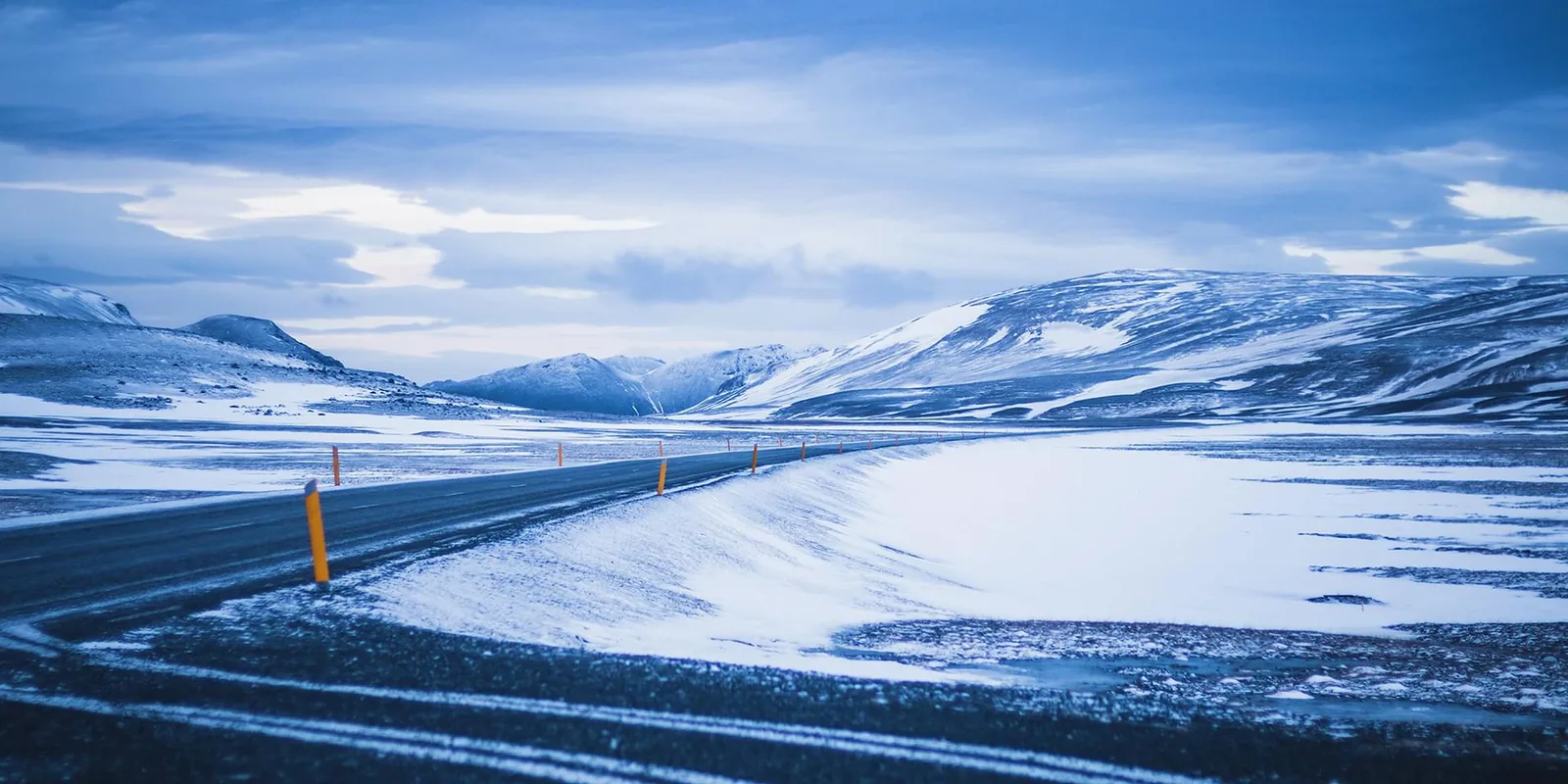
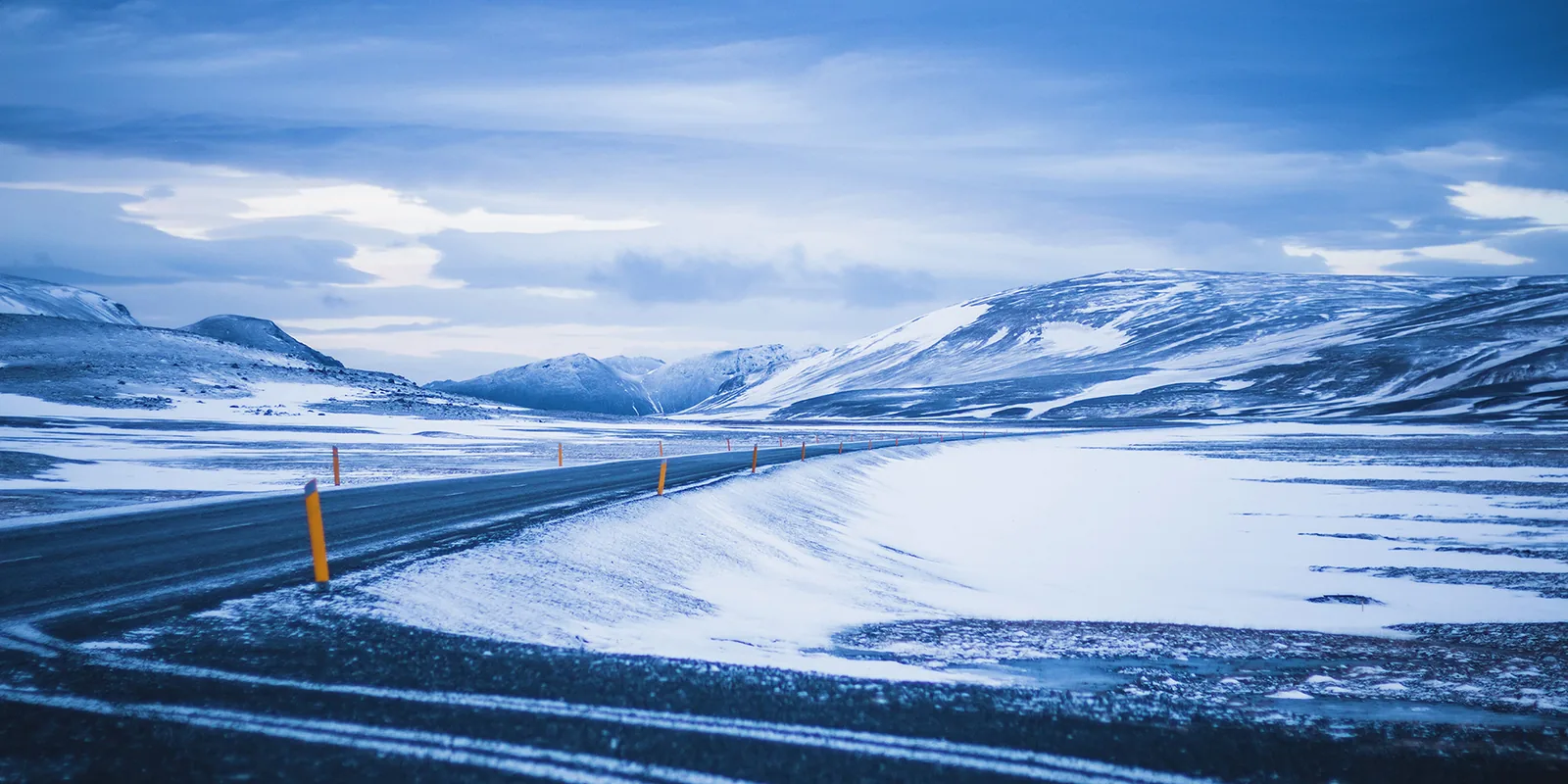
Mantén las dimensiones de la imagen y reduce enormemente el peso del archivo con una calidad visual casi idéntica a la original. Arrastra el control deslizante para comparar los detalles antes y después de la compresión.

Imagen JPG — Comprimido
Imagen JPG — Original
OriginalComprimido

Arrastra el control para comparar antes y después

  • Archivo original 1,47 MB
  • Dimensiones 1920 × 960
  • Tras la compresión 219 KB · 85 % más ligero

Los ejemplos usan la misma foto exportada como JPG y como PNG con transparencia. Los resultados reales varían según el contenido, las dimensiones y el nivel de compresión.

Seis consejos prácticos para aligerar tus imágenes

La compresión es solo una parte de la optimización de imágenes. Sigue este orden para obtener archivos más ligeros sin perjudicar su aspecto.

Recorta antes de comprimir

Elimina las partes de la imagen que no necesitas para no comprimir píxeles inútiles. Recorta primero con la herramienta de recorte y luego comprime: recortar y comprimir juntos suele ahorrar más que comprimir solo.

Ajusta el formato al uso

Usa JPG o WebP para fotos, y PNG o WebP para iconos, capturas de pantalla y gráficos transparentes. Evita PNG para fotos y JPG para gráficos que necesitan transparencia.

Empieza con Leve

Comprime una imagen representativa, compárala a su tamaño de visualización final y decide después si subir el nivel. La tolerancia varía mucho entre imágenes.

No recomprimas la misma imagen varias veces

Cada ronda de compresión con pérdida añade artefactos. Parte siempre del original y guarda el resultado comprimido por separado.

Conserva una copia del original

La compresión es irreversible. Archiva el archivo original y usa la versión comprimida solo para web, correo o redes sociales.

Comprueba la calidad al tamaño real

Examina las imágenes web al ancho con el que se verán, no al 100 % de zoom. Los usuarios ven el tamaño de la página, no los píxeles sin procesar.

Preguntas frecuentes sobre la herramienta de compresión de imágenes de docsmall

¿Es gratuita esta herramienta de compresión de imágenes?
Sí. Todas las herramientas de docsmall son gratuitas, sin límites de uso y sin necesidad de cuenta. El sitio cubre sus costes de servidor y desarrollo con publicidad y otros medios; la compresión en sí no se cobra.
¿Qué formatos de imagen admite la herramienta?
Admite imágenes estáticas JPG (incluido JPEG), PNG y WebP. Los resultados conservan el formato original y nunca se convierten sin avisar. Si necesitas un JPG a partir de un PNG o WebP, usa el conversor de imágenes a JPG. Los GIF animados no son compatibles.
¿Pueden filtrarse mis imágenes al usar este compresor en línea?
No. La compresión se ejecuta completamente en tu navegador. Las imágenes no se suben a los servidores de docsmall y ni los originales ni los resultados se almacenan allí. La cola actual se borra al actualizar o cerrar la página.
¿La compresión cambia las dimensiones de la imagen?
No. La herramienta solo reduce el peso del archivo y mantiene las dimensiones en píxeles y la relación de aspecto. Si necesitas dimensiones concretas, redimensiona la imagen con la herramienta de redimensionado o recórtala con la herramienta de recorte antes de comprimirla.
¿Por qué algunas imágenes pesan más después de comprimirlas?
Las imágenes ya comprimidas, los PNG con muy pocos colores y los WebP ya muy eficientes pueden no tener nada que ganar. La herramienta comprueba el resultado, conserva el original cuando es más pequeño y marca el archivo como «Ya es óptimo».
¿Qué nivel de compresión debo usar?
Normal es el nivel predeterminado y sirve para la mayoría de imágenes web y de comercio electrónico. Leve es mejor para fotografía y portafolios, Fuerte para redes sociales y correo, y Extrema para vistas previas y marcadores de posición. Prueba primero una imagen a su tamaño de visualización final.
¿Cuántas imágenes puedo comprimir a la vez?
Hasta 30 imágenes por lote, de 25 MB cada una. Puedes añadir y comprimir en varios lotes. Descarga las imágenes una a una o en un único archivo ZIP.
¿Comprime GIF animados?
No. Esta herramienta solo procesa JPG, PNG y WebP estáticos. Los GIF animados necesitan optimizar fotogramas y colores, así que usa el Compresor de GIF de docsmall.
¿La compresión reduce notablemente la calidad?
La compresión Leve suele ser indistinguible y Normal apenas se nota en la mayoría de contextos web. Fuerte y Extrema sacrifican más detalle y son mejores para miniaturas y vistas previas que no se ampliarán.
¿Puedo usar esta herramienta en el móvil?
Sí. Los navegadores actuales de iOS y Android admiten la compresión local, así que puedes elegir, comprimir y descargar imágenes en el móvil. En lotes muy grandes la velocidad depende del rendimiento del dispositivo; mantén la página en primer plano y deja memoria suficiente.
¿Se conserva la transparencia del PNG?
Sí. Las entradas PNG y WebP mantienen su canal alfa, así que las zonas transparentes siguen siéndolo. JPG no admite transparencia; al exportar una imagen transparente a JPG, esas zonas se rellenan de blanco u otro color de fondo.
¿Puedo recuperar el original después de comprimir?
El resultado comprimido se descarga como un archivo nuevo y el original nunca se modifica ni se elimina, así que puedes seguir usándolo. Como la compresión con pérdida es irreversible, conserva el original y no sobrescribas tu única copia con una versión comprimida.