ข้ามไปยังเนื้อหาหลัก
docsmall
เครดิตคงเหลือวันนี้

ติดต่อเรา

หากมีข้อเสนอแนะเกี่ยวกับฟีเจอร์ คำถามในการใช้งาน หรือปัญหาด้านเครดิตและคำสั่งซื้อ สามารถส่งอีเมลมาที่ที่อยู่ด้านล่าง

ที่อยู่อีเมล

xiyang.hou@gmail.com
ส่งอีเมล

บีบอัดรูปภาพ

บีบอัดรูปภาพแบบกลุ่มโดยไม่สูญเสียประสิทธิภาพทางสายตา พร้อมตัวเลือกระดับการบีบอัดที่แตกต่างกัน

docsmall บีบอัดรูปภาพทั้งหมดในเบราว์เซอร์ของคุณ รองรับ JPG, PNG และ WebP สูงสุด 30 รูปต่อครั้ง รูปละไม่เกิน 25 MB พร้อมระดับการบีบอัด 4 ระดับ และรูปภาพของคุณจะไม่ถูกอัปโหลดไปยังเซิร์ฟเวอร์

เลือกหรือลากรูปภาพมาวางเพื่อบีบอัดลากรูปภาพมาที่นี่ หรือคลิกปุ่มด้านล่างเพื่อเลือกไฟล์สูงสุด 30 รูปภาพ, ขนาดไฟล์เดียวละไม่เกิน 25M, รองรับ JPG, PNG, WebP รูปแบบ
ราคา
ฟรีทั้งหมด ไม่จำกัดจำนวนครั้งการใช้งาน
ตำแหน่งการประมวลผล
ประมวลผลในเบราว์เซอร์ ไม่มีการอัปโหลดรูปภาพ
รูปแบบที่รองรับ
รูปภาพนิ่ง JPG, PNG และ WebP
ขีดจำกัดต่อครั้ง
สูงสุด 30 รูป รูปละไม่เกิน 25 MB

เครื่องมือบีบอัดรูปภาพที่เหมาะกับช่างภาพ นักออกแบบกราฟิก นักออกแบบ UI นักพัฒนาเว็บ และพนักงานออฟฟิศทั่วไป เลือกไฟล์ บีบอัด และดาวน์โหลด เพียง 3 ขั้นตอนง่าย ๆ ก็บีบอัดรูปภาพหลายรูปพร้อมกันได้ ไม่ต้องติดตั้งโปรแกรมและไม่ต้องสมัครบัญชี

  • ไม่เปลี่ยนขนาดรูปภาพ สูญเสียคุณภาพทางสายตาน้อยมาก และลดขนาดไฟล์ได้อย่างมาก
  • เลือกระดับการบีบอัดได้ 4 ระดับ ครอบคลุมการใช้งานบนเว็บ อีคอมเมิร์ซ โซเชียลมีเดีย และอีเมล
  • ไม่ต้องอัปโหลดรูปภาพขึ้นคลาวด์ ประมวลผลในเบราว์เซอร์ จึงไม่ต้องกังวลเรื่องความปลอดภัยของข้อมูล

วิธีใช้เครื่องมือบีบอัดรูปภาพออนไลน์

เลือกรูปภาพ เลือกระดับการบีบอัด และดาวน์โหลดผลลัพธ์ เพียง 3 ขั้นตอนก็บีบอัดรูปภาพเสร็จ ทั้งหมดทำงานในเบราว์เซอร์และไม่มีการส่งรูปต้นฉบับ

  1. เลือกหรือลากรูปภาพมาวาง

    คลิกปุ่ม “เลือกรูปภาพ” หรือลากไฟล์ JPG, PNG, WebP มาวางในพื้นที่อัปโหลด สูงสุด 30 รูปต่อครั้ง รูปละไม่เกิน 25 MB

  2. เลือกระดับการบีบอัดแล้วเริ่มต้น

    เลือกระหว่าง เล็กน้อย, ปกติ, เข้มงวด และสุดขีด ค่าเริ่มต้น “ปกติ” เหมาะกับรูปภาพบนเว็บส่วนใหญ่ จากนั้นคลิก “เริ่มการบีบอัด” และรอให้คิวประมวลผลเสร็จ

  3. ดาวน์โหลดทีละรูปหรือทั้งหมด

    หลังบีบอัดเสร็จ ดูขนาดก่อนและหลังบีบอัดพร้อมเปอร์เซ็นต์ที่ประหยัดได้ของแต่ละรูป ดาวน์โหลดทีละรูป หรือใช้ “ดาวน์โหลดทั้งหมด” เพื่อรับผลลัพธ์ทั้งหมดเป็นไฟล์ ZIP

คู่มือการบีบอัดรูปภาพฉบับสมบูรณ์

ตั้งแต่หลักการบีบอัด การแลกเปลี่ยนระหว่างคุณภาพกับขนาดไฟล์ ไปจนถึงการเลือกฟอร์แมต คู่มือนี้จะอธิบายว่าเมื่อไรควรบีบอัด ระบบสร้างผลลัพธ์อย่างไร และมีข้อจำกัดใดบ้าง

การบีบอัดรูปภาพคืออะไร?

การบีบอัดรูปภาพคือการจัดเก็บรูปภาพเดิมด้วยจำนวนไบต์ที่น้อยลง โดยยังคงคุณภาพทางสายตาให้อยู่ในระดับที่ยอมรับได้ ปกติจะไม่เปลี่ยนขนาดพิกเซล แต่ลดขนาดไฟล์ด้วยการลดข้อมูลสี กำจัดข้อมูลซ้ำซ้อน หรือใช้การเข้ารหัสที่มีประสิทธิภาพมากขึ้น

การบีบอัดแบ่งเป็นแบบสูญเสียและไม่สูญเสียข้อมูล การบีบอัดแบบไม่สูญเสียข้อมูลจะกำจัดเฉพาะข้อมูลซ้ำซ้อนที่กู้คืนได้ คุณภาพจึงไม่เปลี่ยนเลย ส่วนการบีบอัดแบบสูญเสียข้อมูลจะทิ้งรายละเอียดที่ตาคนสังเกตได้ยาก เพื่อแลกกับการลดขนาดที่มากกว่า docsmall ใช้การบีบอัดแบบสูญเสียข้อมูลและมี 4 ระดับความเข้มข้น เพื่อให้ควบคุมสมดุลระหว่างคุณภาพและขนาดได้ง่ายขึ้น

  • ขนาดพิกเซลไม่เปลี่ยน: รูปขนาด 1920 × 960 ยังคงเป็น 1920 × 960 หลังบีบอัด
  • รูปแบบไฟล์ไม่เปลี่ยน: JPG ได้ผลลัพธ์เป็น JPG, PNG เป็น PNG และ WebP เป็น WebP
  • ไฟล์ต้นฉบับไม่ถูกแก้ไข: ผลลัพธ์ถูกดาวน์โหลดเป็นไฟล์ใหม่ รูปต้นฉบับยังอยู่ในเครื่อง
ทำไมต้องบีบอัดรูปภาพ?

รูปภาพเป็นสาเหตุหลักส่วนใหญ่ของขนาดที่หน้าเว็บต้องดาวน์โหลด การบีบอัดช่วยลดเวลาโหลด ลดต้นทุนแบนด์วิดท์และพื้นที่จัดเก็บ และลดปริมาณข้อมูลบนเครือข่ายมือถือ สำหรับเว็บคอนเทนต์และร้านค้าออนไลน์ รูปภาพมักเป็นส่วนที่ปรับแต่งได้ง่ายที่สุดและได้ผลลัพธ์ชัดเจนที่สุด

ขนาดรูปยังส่งผลต่อตัวชี้วัด LCP (Largest Contentful Paint) ใน Core Web Vitals หากรูปใหญ่บนหน้าจอแรกหนักเกินไป ผู้ใช้ต้องรอนานขึ้นในการเห็นเนื้อหาหลัก และคะแนนประสบการณ์ของหน้าแลนดิ้งจากผลการค้นหาและโฆษณาก็ลดลงด้วย

  • ความเร็วหน้าเว็บ: ลดไบต์ของรูปบนหน้าจอแรก ช่วยปรับ LCP และประสบการณ์การโหลดโดยรวม
  • แบนด์วิดท์และพื้นที่จัดเก็บ: บีบอัดรูปสินค้า รูปประกอบบทความ และคลังสื่อเป็นชุดเพื่อลดต้นทุนแบนด์วิดท์และพื้นที่จัดเก็บ
  • ข้อจำกัดของแพลตฟอร์ม: ทำให้ไม่เกินขีดจำกัดขนาดอัปโหลดของหลังบ้านอีคอมเมิร์ซ ระบบจัดการเนื้อหา อีเมล และระบบรับสมัคร
  • ประสบการณ์บนมือถือ: ลดการรอ การสะดุด และปริมาณข้อมูลในเครือข่ายที่อ่อน

การบีบอัดรูปภาพของ docsmall ทำงานอย่างไร?

การบีบอัดของ docsmall ทำในเบราว์เซอร์ของคุณทั้งหมด รูปที่คุณเลือกจะไม่ถูกอัปโหลดไปยังเซิร์ฟเวอร์ ระหว่างบีบอัดยังใช้งานส่วนอื่นของหน้าได้ และเมื่อปิดหน้า จะไม่มีคิวหรือผลลัพธ์เหลืออยู่บนเซิร์ฟเวอร์

แต่ละรูปแบบใช้วิธีบีบอัดต่างกัน: JPG ใช้การบีบอัดแบบสูญเสียข้อมูลเพื่อลดรายละเอียด PNG ลดจำนวนสีแล้วบีบอัดใหม่ และ WebP ใช้การบีบอัดแบบสูญเสียข้อมูล ทั้งสามวิธีคงขนาดพิกเซลเดิมและส่งออกในรูปแบบเดิม

การประมวลผลในเครื่องช่วยลดการรออัปโหลดและดาวน์โหลด และไม่ทิ้งสำเนาไว้บนคลาวด์ ข้อแลกเปลี่ยนคือความเร็วขึ้นอยู่กับประสิทธิภาพของอุปกรณ์ รูปขนาดใหญ่มากหรือมือถือประสิทธิภาพต่ำอาจใช้เวลานานขึ้น

ระดับการบีบอัด คุณภาพ และขนาดไฟล์ แลกกันอย่างไร?

ยิ่งบีบอัดแบบสูญเสียข้อมูลมาก ไฟล์ก็ยิ่งเล็ก แต่รายละเอียด การไล่สี และขอบตัวอักษรมีแนวโน้มเกิดรอยบล็อกหรือแถบสี การบีบอัดระดับเล็กน้อยมักแทบมองไม่เห็นความต่าง ส่วนระดับเข้มงวดหรือสุดขีดเหมาะกับรูปขนาดย่อและภาพตัวอย่างที่ไม่มีการขยายดู

การตัดสินว่าคุณภาพยอมรับได้หรือไม่ ควรดูที่ขนาดที่รูปจะแสดงจริง ไม่ใช่ขยายถึง 100% หากรูปมีการไล่สีเรียบเป็นบริเวณกว้าง ตัวอักษรเล็ก ๆ หรือต้องใช้พิมพ์ แนะนำระดับเล็กน้อยหรือปกติ หากเป็นภาพตัวอย่างในแชตหรือรูปขนาดย่อในรายการ ระดับเข้มงวดหรือสุดขีดมักเพียงพอ

JPG, PNG หรือ WebP ควรเลือกแบบไหน?

ทั้งสามรูปแบบมีจุดเด่นต่างกัน JPG เหมาะกับภาพถ่ายที่มีสีสันหลากหลายและเข้ากันได้กว้างที่สุด PNG รองรับพื้นหลังโปร่งใส เหมาะกับโลโก้ ไอคอน ภาพหน้าจอ และกราฟิกที่ต้องการขอบคมชัด WebP มักให้ไฟล์เล็กกว่าในคุณภาพใกล้เคียง และเหมาะกับเว็บไซต์สมัยใหม่

docsmall รักษารูปแบบไฟล์ต้นฉบับไว้ อัปโหลด JPG ได้ JPG อัปโหลด PNG ได้ PNG อัปโหลด WebP ได้ WebP หากแพลตฟอร์มรับเฉพาะ JPG ให้แปลงไฟล์ PNG หรือ WebP ด้วยเครื่องมือแปลงรูปภาพเป็น JPG

สถานการณ์ใช้งานทั่วไปของการบีบอัดรูปภาพ

การบีบอัดรูปภาพใช้ได้กับทุกขั้นตอนที่มีการส่งหรือจัดเก็บรูปภาพ สถานการณ์ด้านล่างอ่อนไหวต่อขนาดมากที่สุดและเห็นผลได้ชัดที่สุด

  • เว็บไซต์และบล็อก: บีบอัดรูปใหญ่หน้าจอแรก รูปประกอบบทความ และรูปในรายการสินค้า เพื่อลดขนาดหน้า
  • อีคอมเมิร์ซและรูปสินค้า: ประมวลผลรูปหลัก รูปมุมมองละเอียด และสื่อโปรโมชันพร้อมกัน ให้หน้ารายละเอียดสินค้าเปิดเร็วขึ้น
  • โซเชียลมีเดียและงานคอนเทนต์: ลดขนาดรูปก่อนที่แพลตฟอร์มจะบีบอัดซ้ำจนคุณภาพลดลงอย่างเห็นได้ชัด
  • อีเมลและเอกสารสำนักงาน: บีบอัดรูปให้อยู่ในขีดจำกัดขนาดไฟล์แนบหรือเอกสาร และถ้าส่งเป็นไฟล์เดียวสะดวกกว่า ให้รวมไฟล์ JPG หรือ PNG เป็น PDF ด้วยเครื่องมือแปลงรูปภาพเป็น PDF
  • การส่งมอบงานออกแบบและคลังสื่อ: ลดขนาดภาพตัวอย่างและไฟล์ส่งมอบโดยไม่เสียคุณภาพที่รับรู้ได้

รูปภาพจะถูกอัปโหลดไปยังเซิร์ฟเวอร์หรือไม่ และความเป็นส่วนตัวได้รับการปกป้องอย่างไร?

ไม่มีการอัปโหลด การอ่าน ถอดรหัส บีบอัด และเตรียมดาวน์โหลดทั้งหมดเกิดขึ้นในเบราว์เซอร์ของคุณ กระบวนการบีบอัดไม่ต้องพึ่งเซิร์ฟเวอร์ของ docsmall และไม่มีการเก็บรูปต้นฉบับหรือผลลัพธ์ไว้บนคลาวด์

ด้วยเหตุนี้ เครื่องมือจึงเหมาะกับรูปภาพที่มีข้อมูลลูกค้า ภาพสแกนบัตร เอกสารสัญญา หรืองานออกแบบภายใน อย่างไรก็ตาม ควรใช้งานบนอุปกรณ์ที่เชื่อถือได้และดาวน์โหลดผลลัพธ์ก่อนออกจากหน้า เพราะการรีเฟรชหรือปิดหน้าจะล้างคิวปัจจุบัน

ข้อจำกัด ความเข้ากันได้ และข้อควรทราบ

ประมวลผลได้สูงสุด 30 รูปต่อครั้ง รูปละไม่เกิน 25 MB และรองรับเฉพาะไฟล์นิ่ง JPG, PNG และ WebP เครื่องมือไม่เปลี่ยนขนาดพิกเซลและไม่รองรับ GIF แบบเคลื่อนไหว หากต้องการเปลี่ยนขนาดพิกเซลให้ใช้เครื่องมือปรับขนาดรูปภาพ และหากต้องการบีบอัด GIF แบบเคลื่อนไหวให้ใช้เครื่องมือบีบอัด GIF

ไม่ใช่ทุกรูปที่จะเล็กลงได้ชัดเจน รูปที่เคยบีบอัดแล้ว PNG ที่มีสีน้อยมาก หรือ WebP ที่เข้ารหัสมีประสิทธิภาพสูงอาจไม่มีพื้นที่ให้ลดอีก ในกรณีนี้เครื่องมือจะเก็บรูปต้นฉบับไว้ให้ดาวน์โหลดและทำเครื่องหมายว่า “ดีที่สุดแล้ว”

หน้านี้ต้องใช้เบราว์เซอร์รุ่นใหม่ แนะนำให้ใช้ Chrome, Edge, Firefox หรือ Safari เวอร์ชันล่าสุด เมื่อประมวลผลรูปขนาดใหญ่มาก โปรดเผื่อหน่วยความจำให้เพียงพอและหลีกเลี่ยงการเปิดแท็บมากเกินไป

หากไฟล์ติดเพดานอัปโหลดและไม่แน่ใจว่าควรบีบอัด ปรับขนาดพิกเซล หรือแยกไฟล์ อ่านคำแนะนำเพิ่มเติมได้ที่ ไฟล์ใหญ่เกินอัปโหลด? เลือกบีบอัด ปรับขนาด หรือแยกไฟล์

เปรียบเทียบรูปแบบรูปภาพและวิธีการบีบอัด

ทั้งสามรูปแบบส่งออกในรูปแบบเดิม ด้านล่างคือความแตกต่างและความเหมาะสมเมื่อบีบอัดด้วย docsmall

JPG
พื้นหลังโปร่งใส
ไม่รองรับ
วิธีการบีบอัด
บีบอัดแบบสูญเสียข้อมูล ปรับคุณภาพได้ประมาณ 20%–85%
เหมาะกับ
ภาพถ่าย รูปสินค้าหลัก การแชร์บนโซเชียล
รูปแบบผลลัพธ์JPG
PNG
พื้นหลังโปร่งใส
รองรับ
วิธีการบีบอัด
บีบอัดแบบไม่สูญเสียข้อมูล ปรับจำนวนสีได้ประมาณ 32–256 สี
เหมาะกับ
โลโก้ ไอคอน ภาพหน้าจอ กราฟิกที่ต้องการพื้นหลังโปร่งใส
รูปแบบผลลัพธ์PNG
WebP
พื้นหลังโปร่งใส
รองรับ
วิธีการบีบอัด
บีบอัดแบบสูญเสียข้อมูล ปรับคุณภาพได้ประมาณ 20%–85%
เหมาะกับ
รูปบนเว็บ มือถือ รูปที่ต้องการขนาดเล็กกว่า
รูปแบบผลลัพธ์WebP

เลือกความเข้มข้นการบีบอัด 4 ระดับอย่างไร

หากไม่แน่ใจ ให้ลองบีบอัดหนึ่งรูปด้วยระดับ “ปกติ” ตรวจคุณภาพที่ขนาดแสดงจริง แล้วจึงตัดสินใจว่าจะปรับหรือไม่

เล็กน้อย

ประมาณ 85%

ภาพถ่าย ผลงานพอร์ตโฟลิโอ รูปที่ต้องรักษาพื้นผิว

เน้นคุณภาพ ขนาดลดลงปานกลาง

ปกติ

ประมาณ 75%

รูปบนเว็บ บล็อก หน้ารายละเอียดสินค้าอีคอมเมิร์ซ

ค่าเริ่มต้น สมดุลระหว่างคุณภาพและขนาด

เข้มงวด

ประมาณ 50%

โซเชียลมีเดีย ไฟล์แนบอีเมล รูปขนาดย่อ

ขนาดเล็กลงชัดเจน รายละเอียดลดลงบ้าง

สุดขีด

ประมาณ 20%

ภาพตัวอย่าง ภาพแทนชั่วคราว งานที่ต้องการคุณภาพต่ำ

เน้นขนาดเล็ก ควรตรวจสอบความยอมรับได้ก่อน

ประสบการณ์การบีบอัดรูปภาพออนไลน์ที่เหนือระดับ

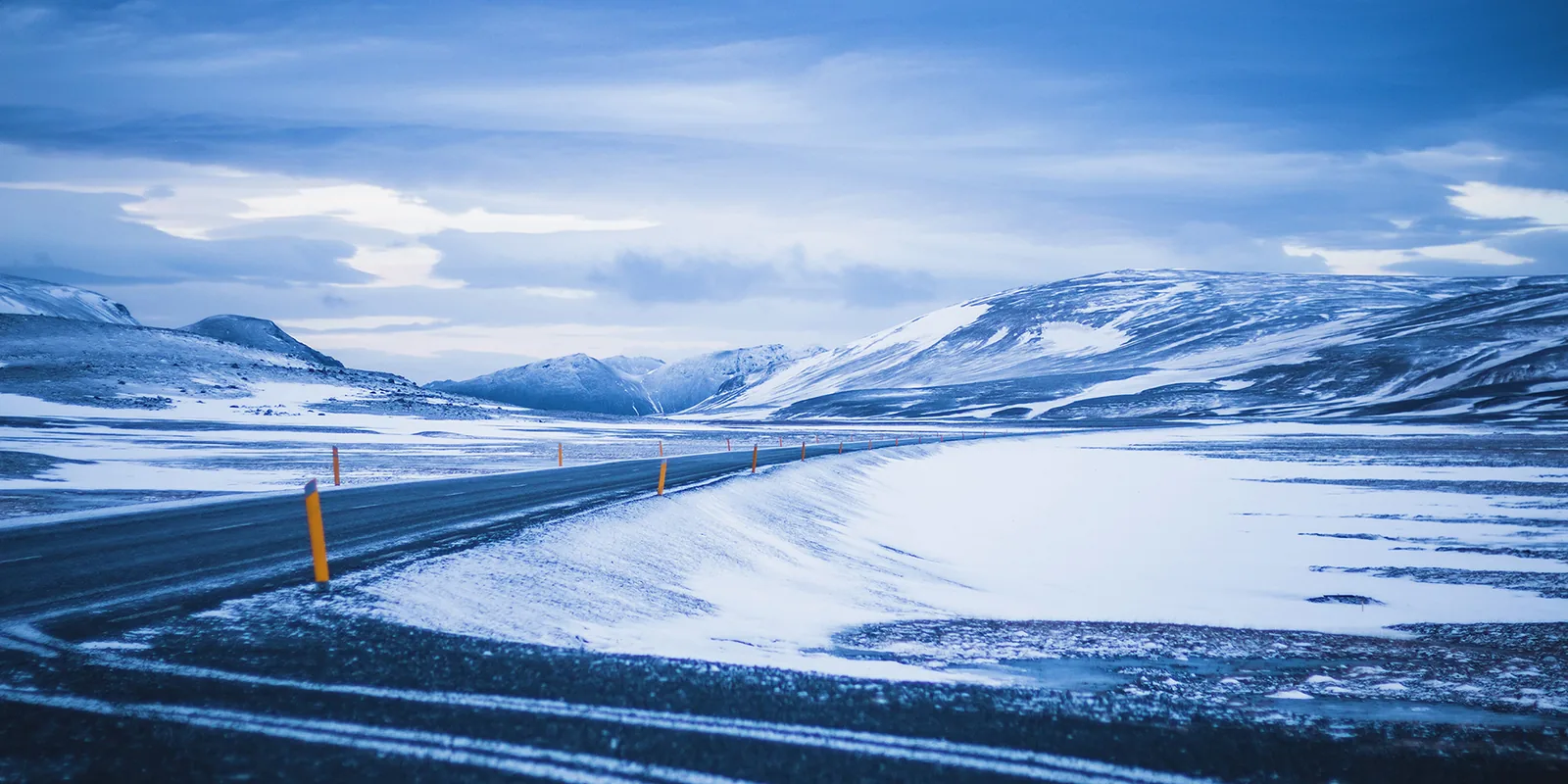
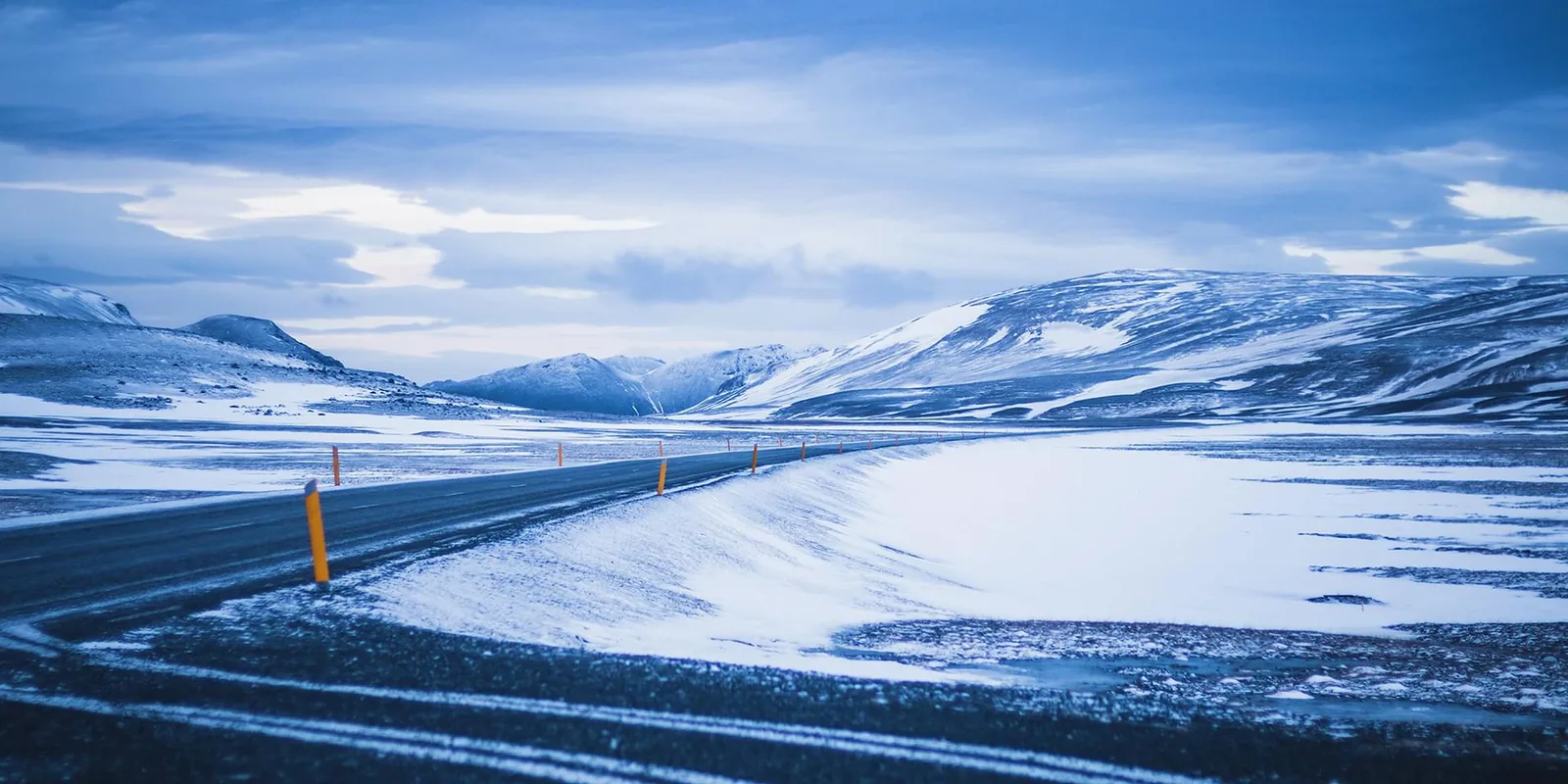
ไม่ต้องเปลี่ยนขนาดรูปภาพ ลดขนาดไฟล์ได้อย่างมาก และภาพที่มองเห็นแทบเหมือนต้นฉบับ ลากแถบเลื่อนเพื่อเปรียบเทียบรายละเอียดก่อนและหลังบีบอัด

รูปภาพ JPG — หลังบีบอัด
รูปภาพ JPG — รูปต้นฉบับ
รูปต้นฉบับหลังบีบอัด

ลากแถบเลื่อนเพื่อดูความต่างก่อนและหลังบีบอัด

  • ไฟล์ต้นฉบับ 1.47 MB
  • ขนาดรูปภาพ 1920 × 960
  • หลังบีบอัด 219 KB · ขนาดลดลง 85%

รูปตัวอย่างมาจากภาพถ่ายเดียวกันที่ส่งออกเป็น JPG และ PNG พร้อมพื้นหลังโปร่งใส ผลลัพธ์จริงจะแตกต่างกันไปตามเนื้อหา ขนาด และระดับการบีบอัด

6 เคล็ดลับใช้ได้จริงเพื่อให้รูปภาพเล็กลง

การบีบอัดเป็นเพียงส่วนหนึ่งของการปรับแต่งรูปภาพ หากทำตามลำดับด้านล่าง มักได้ไฟล์เล็กลงโดยไม่ลดทอนความสวยงาม

ตัดภาพก่อนบีบอัด

ตัดส่วนที่ไม่ต้องการออก เพื่อไม่ให้พิกเซลที่ไม่มีประโยชน์ถูกบีบอัดไปด้วย ใช้เครื่องมือตัดภาพตัดส่วนเกินออกก่อนแล้วจึงบีบอัด การตัดภาพร่วมกับการบีบอัดมักลดขนาดได้มากกว่าการบีบอัดเพียงอย่างเดียว

เลือกรูปแบบให้ตรงกับงาน

ภาพถ่ายใช้ JPG หรือ WebP ส่วนไอคอน ภาพหน้าจอ และกราฟิกโปร่งใสใช้ PNG หรือ WebP หลีกเลี่ยงการใช้ PNG กับภาพถ่าย และไม่ควรบันทึกกราฟิกที่ต้องโปร่งใสเป็น JPG

เริ่มจากระดับเล็กน้อย

บีบอัดรูปตัวแทนหนึ่งรูปก่อน เปรียบเทียบที่ขนาดแสดงจริง แล้วจึงตัดสินใจว่าจะเพิ่มระดับหรือไม่ ความยอมรับได้ของแต่ละรูปต่างกันมาก

ไม่บีบอัดรูปเดิมซ้ำหลายรอบ

การบีบอัดแบบสูญเสียข้อมูลจะสะสมความเสียหายในแต่ละรอบ ให้เริ่มจากรูปต้นฉบับเสมอและบันทึกผลลัพธ์แยกไว้ ไม่ควรนำผลที่บีบอัดแล้วไปบีบอัดซ้ำ

สำรองรูปต้นฉบับไว้

ผลการบีบอัดย้อนกลับไม่ได้ เก็บไฟล์ต้นฉบับไว้สำหรับการเก็บถาวร และใช้ฉบับบีบอัดเฉพาะบนเว็บ อีเมล หรือการแชร์โซเชียล

ตรวจคุณภาพที่ขนาดแสดงจริง

ตรวจรูปบนเว็บที่ความกว้างที่แสดงจริง ไม่ใช่ขยายถึง 100% เพื่อเทียบทีละพิกเซล ผู้ใช้เห็นขนาดบนหน้าเว็บ ไม่ใช่พิกเซลต้นฉบับ

คำถามที่พบบ่อยเกี่ยวกับเครื่องมือบีบอัดรูปภาพ

เครื่องมือบีบอัดรูปภาพนี้ใช้งานฟรีหรือไม่?
ฟรี เครื่องมือทั้งหมดของ docsmall ใช้งานฟรี ไม่จำกัดจำนวนครั้ง และไม่ต้องสมัครบัญชี เว็บไซต์มีรายได้จากโฆษณาและช่องทางอื่นเพื่อครอบคลุมค่าเซิร์ฟเวอร์และค่าพัฒนา โดยไม่คิดค่าบริการกับฟังก์ชันบีบอัด
เครื่องมือนี้รองรับรูปแบบรูปภาพใดบ้าง?
รองรับรูปภาพนิ่ง JPG (รวม JPEG), PNG และ WebP ผลลัพธ์ยังคงรูปแบบเดิมและไม่แปลงเป็นรูปแบบอื่นโดยไม่แจ้ง หากต้องการ JPG จากไฟล์ PNG หรือ WebP ให้ใช้เครื่องมือแปลงรูปภาพเป็น JPG ส่วน GIF แบบเคลื่อนไหวไม่รองรับ
การใช้เครื่องมือบีบอัดออนไลน์นี้ทำให้รูปภาพรั่วไหลหรือไม่?
ไม่ การบีบอัดทำงานในเบราว์เซอร์ทั้งหมด รูปภาพไม่ถูกอัปโหลดไปยังเซิร์ฟเวอร์ของ docsmall และไม่มีการเก็บต้นฉบับหรือผลลัพธ์บนเซิร์ฟเวอร์ เมื่อปิดหรือรีเฟรชหน้า คิวปัจจุบันจะถูกล้าง
การบีบอัดเปลี่ยนขนาดรูปภาพหรือไม่?
ไม่ เครื่องมือลดเฉพาะขนาดไฟล์ ไม่เปลี่ยนขนาดพิกเซลและสัดส่วนกว้างสูง หากต้องใช้ขนาดที่กำหนด ให้ปรับขนาดด้วยเครื่องมือปรับขนาดรูปภาพ หรือตัดภาพด้วยเครื่องมือตัดภาพ ก่อนบีบอัด
ทำไมรูปบางรูปใหญ่ขึ้นหลังบีบอัด?
รูปที่เคยบีบอัดแล้ว PNG ที่มีสีน้อยมาก หรือ WebP ที่มีประสิทธิภาพการเข้ารหัสสูงอาจไม่มีพื้นที่ให้ลดอีก เครื่องมือจะตรวจผลลัพธ์ หากขนาดไม่เล็กลงจะเก็บรูปต้นฉบับไว้ให้ดาวน์โหลดและทำเครื่องหมาย “ดีที่สุดแล้ว”
ควรเลือกระดับการบีบอัดอย่างไร?
ค่าเริ่มต้น “ปกติ” เหมาะกับรูปบนเว็บและอีคอมเมิร์ซส่วนใหญ่ “เล็กน้อย” เหมาะกับภาพถ่ายและพอร์ตโฟลิโอที่ไวต่อรายละเอียด “เข้มงวด” เหมาะกับโซเชียลมีเดียและอีเมล และ “สุดขีด” เหมาะกับภาพตัวอย่างและภาพแทนชั่วคราว แนะนำให้ลองกับรูปหนึ่งรูปก่อนและตรวจคุณภาพที่ขนาดแสดงจริง
บีบอัดรูปภาพได้ครั้งละกี่รูป?
สูงสุด 30 รูปต่อครั้ง รูปละไม่เกิน 25 MB สามารถเพิ่มและบีบอัดเป็นหลายรอบได้ หลังบีบอัดสามารถดาวน์โหลดทีละรูปหรือรวมเป็น ZIP เพื่อดาวน์โหลดทั้งหมดในครั้งเดียว
รองรับการบีบอัด GIF แบบเคลื่อนไหวหรือไม่?
ไม่รองรับ เครื่องมือนี้ประมวลผลเฉพาะ JPG, PNG และ WebP แบบภาพนิ่ง GIF แอนิเมชันต้องปรับเฟรมและสีแยกต่างหาก โปรดใช้ เครื่องมือบีบอัด GIF ของ docsmall
บีบอัดแล้วคุณภาพจะลดลงมากหรือไม่?
ระดับเล็กน้อยมักแทบมองไม่เห็นความต่าง และระดับปกติก็สังเกตได้ยากในบริบทเว็บทั่วไป ระดับเข้มงวดและสุดขีดจะสูญเสียรายละเอียดมากกว่า เหมาะกับรูปขนาดย่อและภาพตัวอย่างที่ไม่ถูกขยายดู
ใช้เครื่องมือนี้บนมือถือได้หรือไม่?
ได้ เบราว์เซอร์ iOS และ Android รุ่นใหม่รองรับการบีบอัดในเครื่อง จึงเลือก บีบอัด และดาวน์โหลดรูปภาพได้บนเบราว์เซอร์มือถือ หากประมวลผลรูปจำนวนมากหรือขนาดใหญ่มาก ความเร็วจะขึ้นอยู่กับประสิทธิภาพอุปกรณ์ แนะนำให้เปิดหน้าไว้ด้านหน้าและเผื่อหน่วยความจำ
พื้นหลังโปร่งใสของ PNG ยังคงอยู่หรือไม่?
อยู่ รูปแบบ PNG และ WebP จะคงช่องอัลฟาไว้ พื้นที่โปร่งใสจึงยังโปร่งใสหลังบีบอัด JPG ไม่รองรับพื้นหลังโปร่งใส หากส่งออกรูปโปร่งใสเป็น JPG พื้นที่โปร่งใสจะกลายเป็นสีขาวหรือสีพื้นหลังอื่น
หลังบีบอัดแล้วกู้คืนต้นฉบับได้หรือไม่?
ผลลัพธ์ถูกดาวน์โหลดเป็นไฟล์ใหม่ ไฟล์ต้นฉบับไม่ถูกแก้ไขหรือลบ คุณจึงใช้รูปต้นฉบับได้ตลอด เนื่องจากการบีบอัดแบบสูญเสียข้อมูลย้อนกลับไม่ได้ ควรเก็บไฟล์ต้นฉบับไว้และไม่เขียนทับสำเนาต้นฉบับเพียงชุดเดียวด้วยฉบับบีบอัด